1、打开实例文档,并选中需要调整的图形。
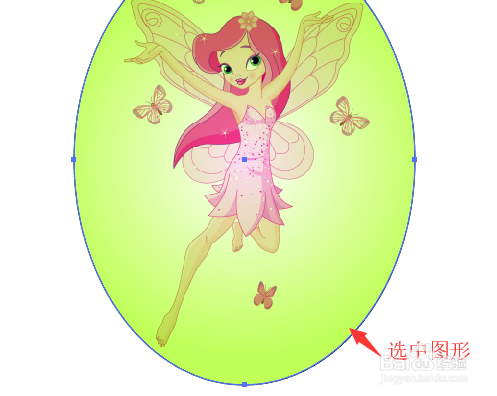
2、鼠标在工具栏中单击<渐变工具>。

3、在图形中就会显示"渐变批注者",拖拽空心圆一头可以改变,渐变色的中心点。
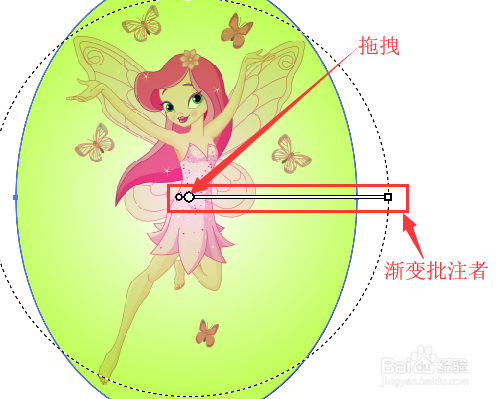
4、拖拽空心方形图标,可以调整渐变色的覆盖范围。
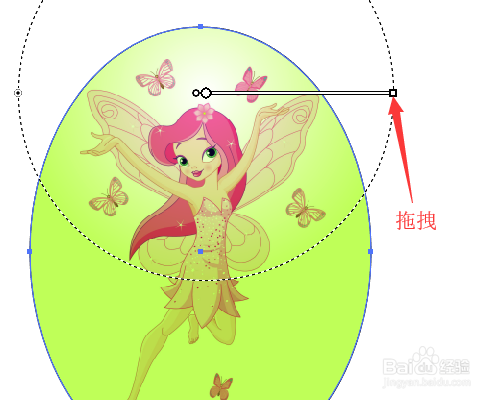
5、鼠标放在虚线圆环上,出现一个虚线带箭头的圆形,拖出可以改变方向。
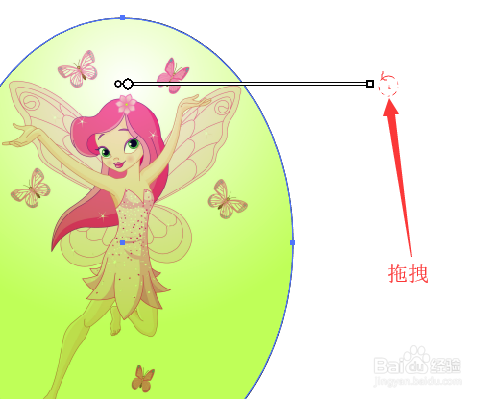
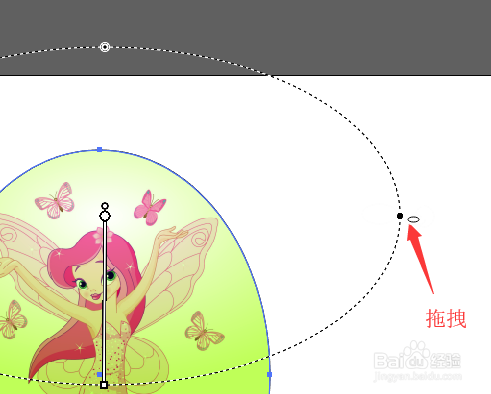
6、鼠标移动到虚线圆环的右侧,当鼠标出现一个椭圆形图标时,拖着拽鼠标可以生成椭圆渐变。
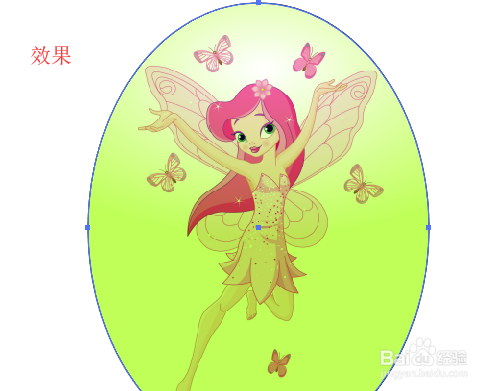
7、设置完成后返回到文档就可以看到设置后的效果。
时间:2026-04-22 07:33:19
1、打开实例文档,并选中需要调整的图形。
2、鼠标在工具栏中单击<渐变工具>。
3、在图形中就会显示"渐变批注者",拖拽空心圆一头可以改变,渐变色的中心点。
4、拖拽空心方形图标,可以调整渐变色的覆盖范围。
5、鼠标放在虚线圆环上,出现一个虚线带箭头的圆形,拖出可以改变方向。
6、鼠标移动到虚线圆环的右侧,当鼠标出现一个椭圆形图标时,拖着拽鼠标可以生成椭圆渐变。
7、设置完成后返回到文档就可以看到设置后的效果。
