1、在PS中打开两张图片,一张需处理图片,另一张是泡泡素材图片
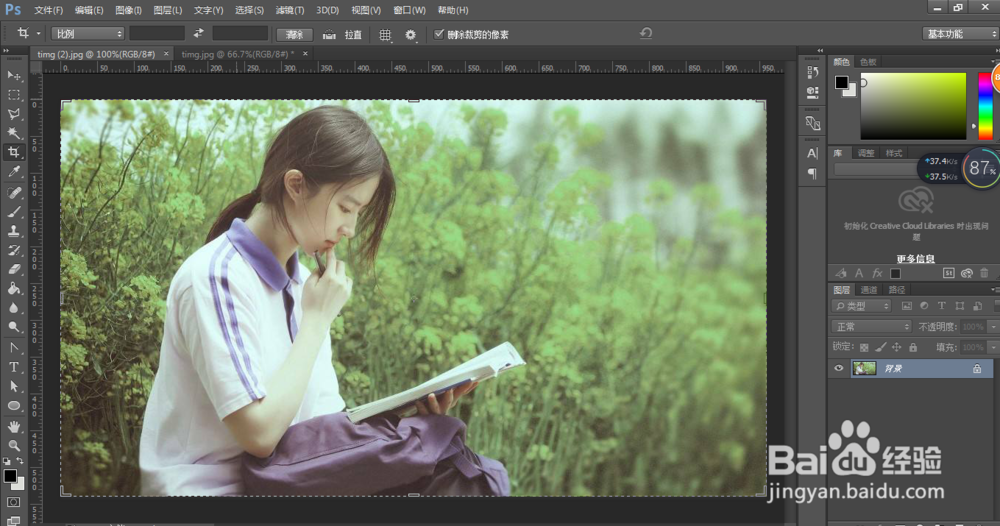
2、在泡泡素材中,右键复制图层到人物图片中去,这样泡泡图层就到了人物素材中了

3、接着,对于泡泡素材图片过大,我们按住Ctrl+T,按住shift键,同比例缩小图片大小

4、接着,我们在泡泡这一个图层中,将该图层的混合模式更改为滤色

5、后面再泡泡图层添加一个蒙版,选择画笔,将前景色调整为黑色,将遮挡人物或者不好看的泡泡给涂抹掉

6、最后,改变 泡泡图层中泡泡的不透明度,让它们更加的自然一些

时间:2026-04-27 01:02:07
1、在PS中打开两张图片,一张需处理图片,另一张是泡泡素材图片
2、在泡泡素材中,右键复制图层到人物图片中去,这样泡泡图层就到了人物素材中了
3、接着,对于泡泡素材图片过大,我们按住Ctrl+T,按住shift键,同比例缩小图片大小
4、接着,我们在泡泡这一个图层中,将该图层的混合模式更改为滤色
5、后面再泡泡图层添加一个蒙版,选择画笔,将前景色调整为黑色,将遮挡人物或者不好看的泡泡给涂抹掉
6、最后,改变 泡泡图层中泡泡的不透明度,让它们更加的自然一些
