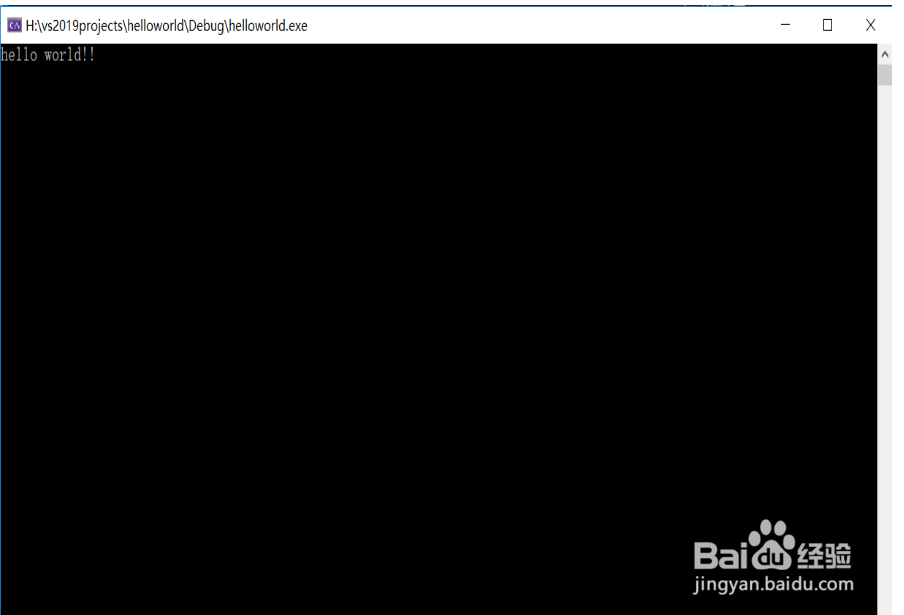
vs2019 新建一个C++程序

 时间:2026-04-23 05:03:10

1、新建项目

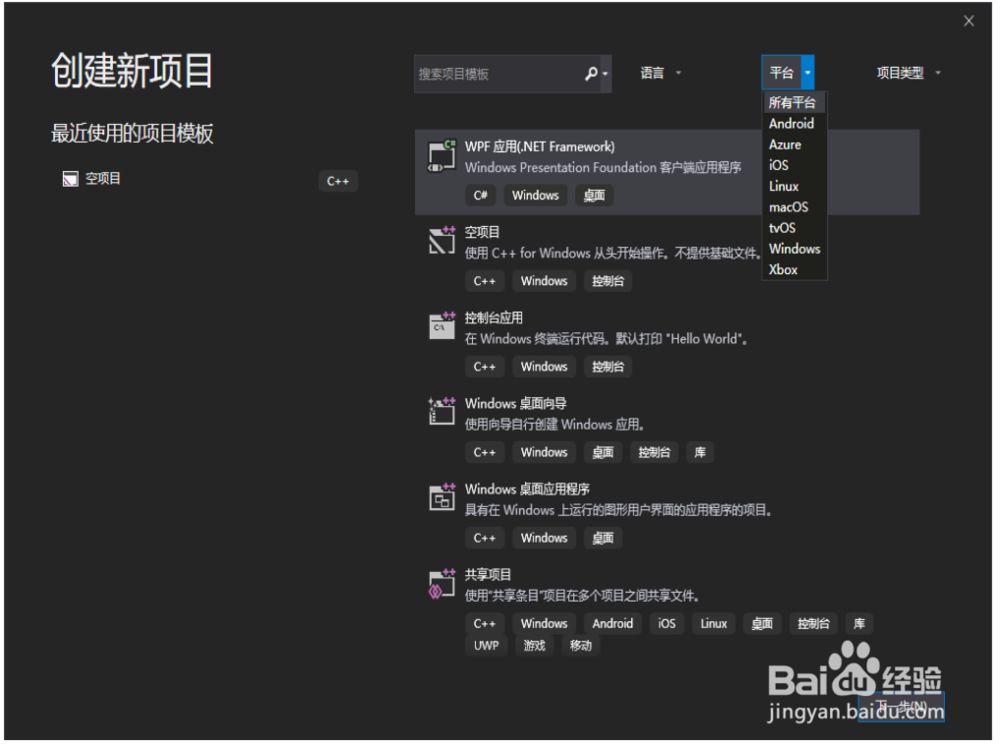
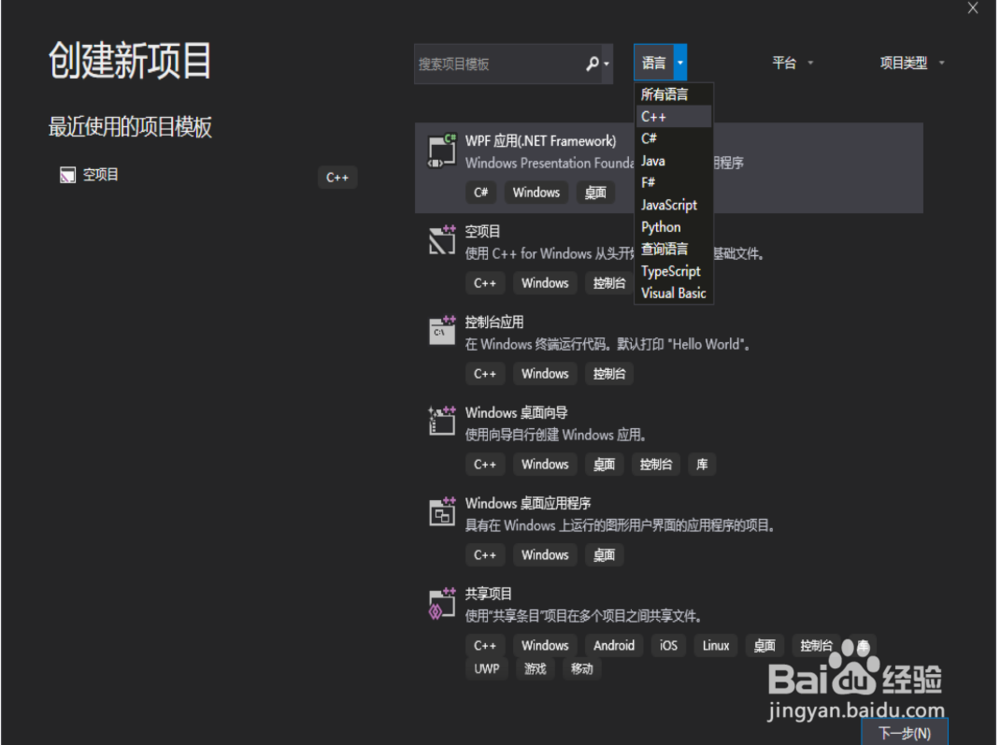
点击菜单栏-->文件-->新建-->项目,我们可以看到上方存在的语言,平台和项目类型的选项

语言这里我们就选择C++,或者所有语言
vs2019 新建一个C++程序

2、平台这里我们就选择windows,或者所有平台

vs2019 新建一个C++程序

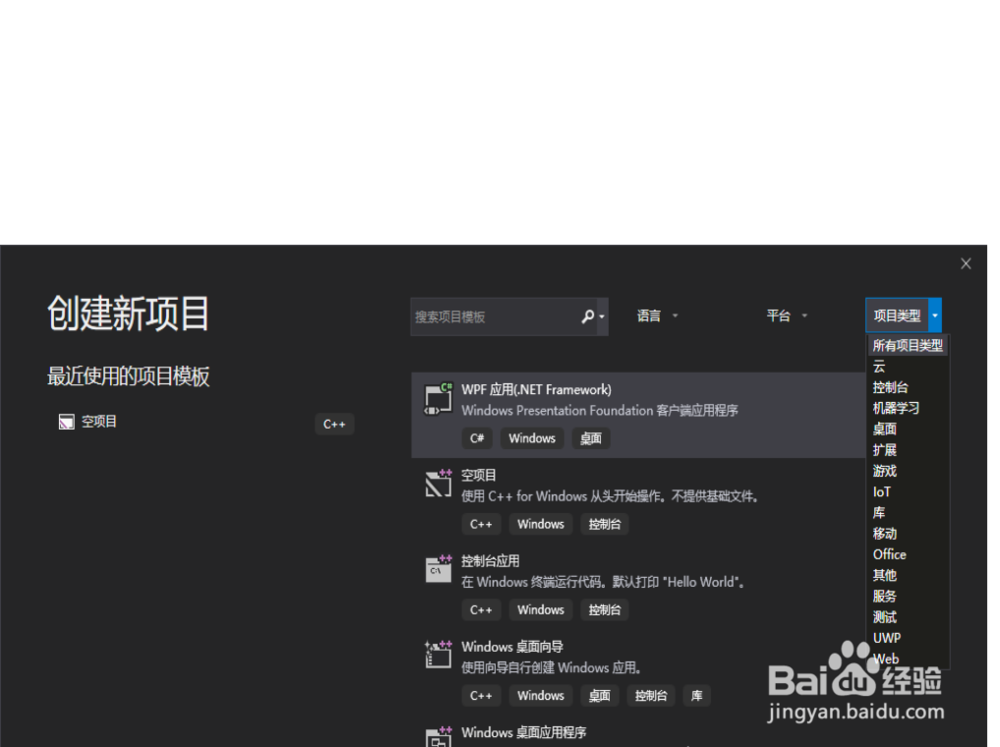
3、项目类型这里选择控制台,或者所有项目类型

vs2019 新建一个C++程序

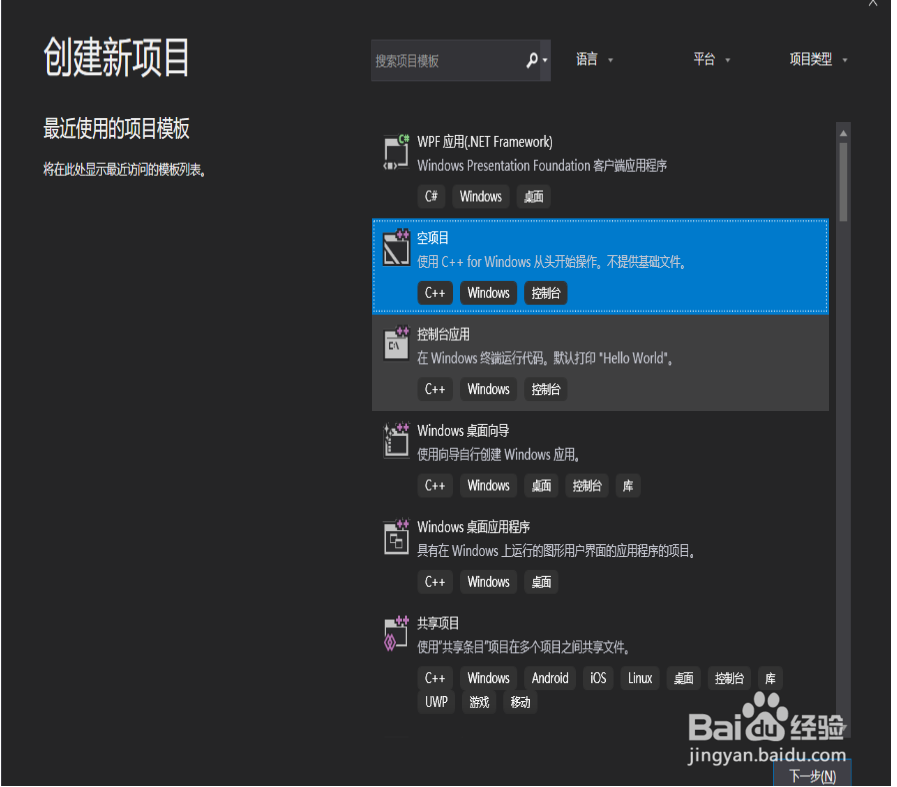
4、我这里以C++为例,选择空项目,我们来写一个简单的打印hello world的程序
vs2019 新建一个C++程序

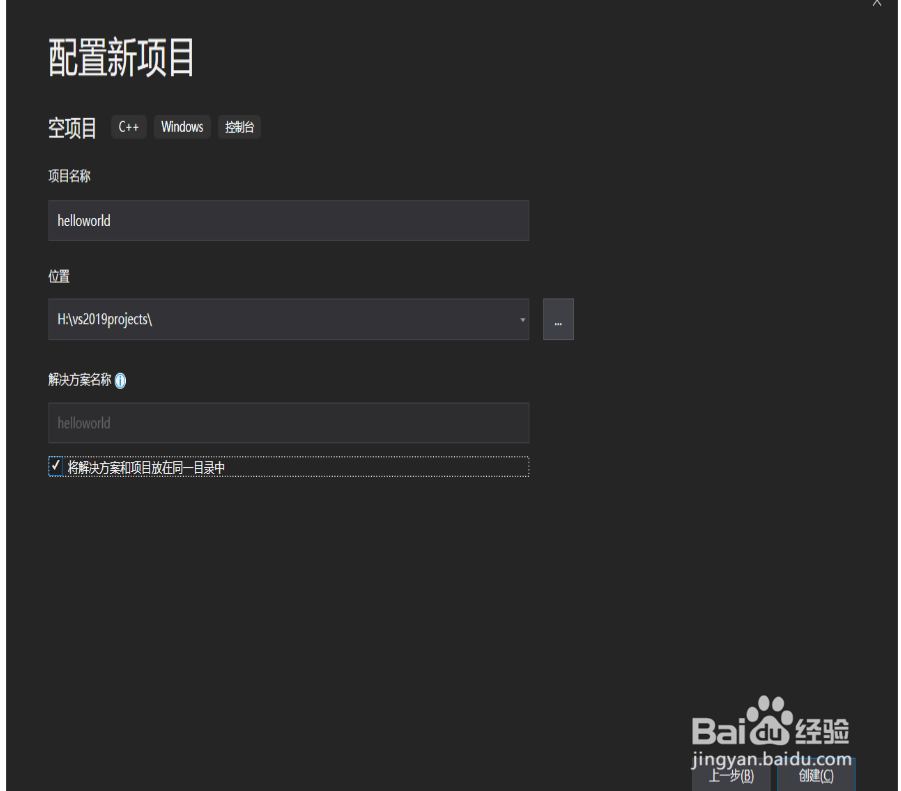
5、改变默认路径,填写项目名称,可勾选将解决方案和项目放在同一目录中
vs2019 新建一个C++程序

vs2019 新建一个C++程序

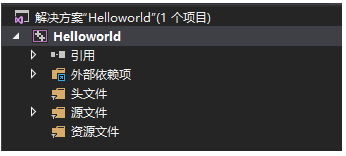
6、右键源文件,点击“添加-->新建项”,改名(我这里是main.cpp),点击添加
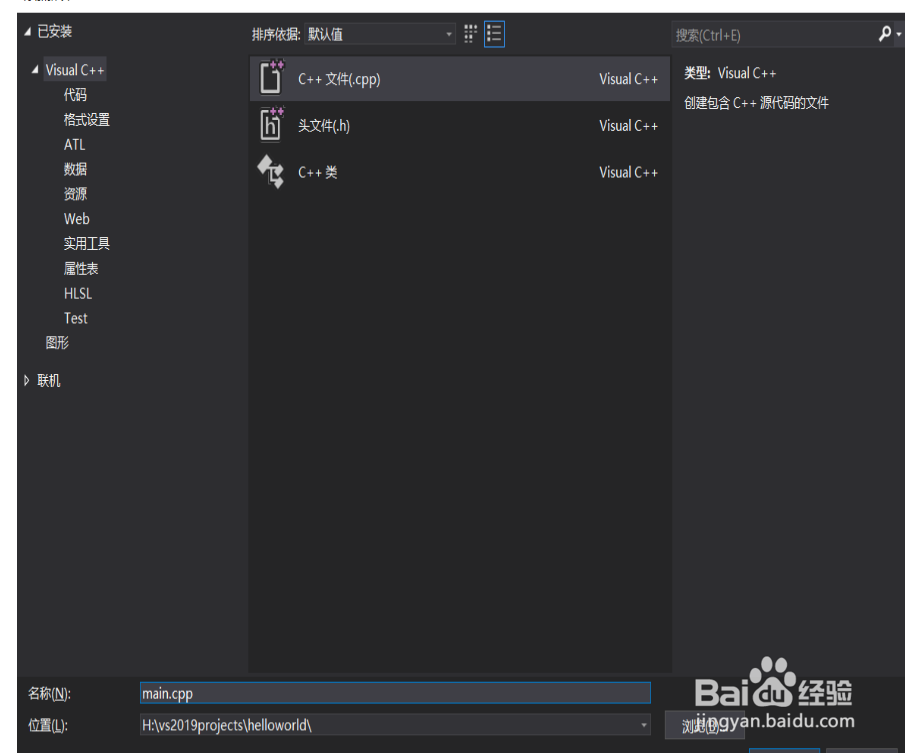
vs2019 新建一个C++程序

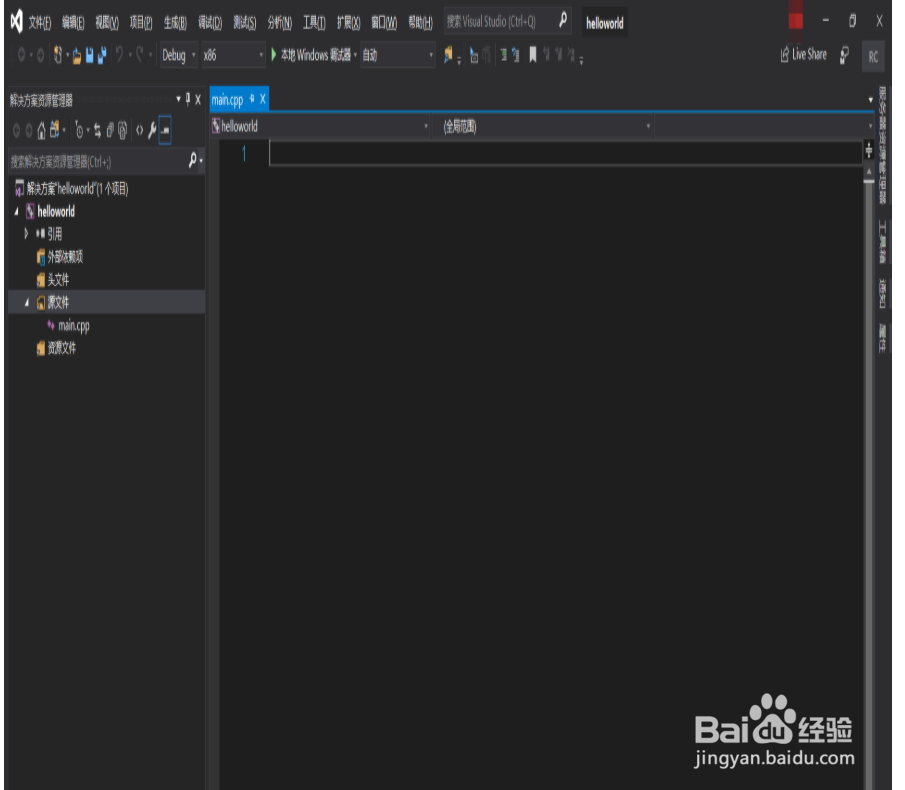
7、生成以下界面

vs2019 新建一个C++程序

8、在main.cpp中输入代码

vs2019 新建一个C++程序

vs2019 新建一个C++程序

9、点击“本地Windows调试器”,运行结果

vs2019 新建一个C++程序

  • 如何去掉sqlserver查询结果中的重复值
  • visual studio快速查找怎么从整个项目中查找
  • vb提示“访问系统注册表错误”怎么办
  • 怎样使用phpstudy开发php项目
  • JDK和JRE有什么区别?
  • 热门搜索
    弘扬法治精神手抄报 中国梦手抄报设计图 关于三月三的手抄报 动物手抄报大全 安全用电手抄报 我是环保小卫士手抄报 四年级科普手抄报 手抄报花边又漂亮 环保小报手抄报 好看的手抄报图片大全