1、打开WPS,然后我们新建一个空白文档,输入相关的数字
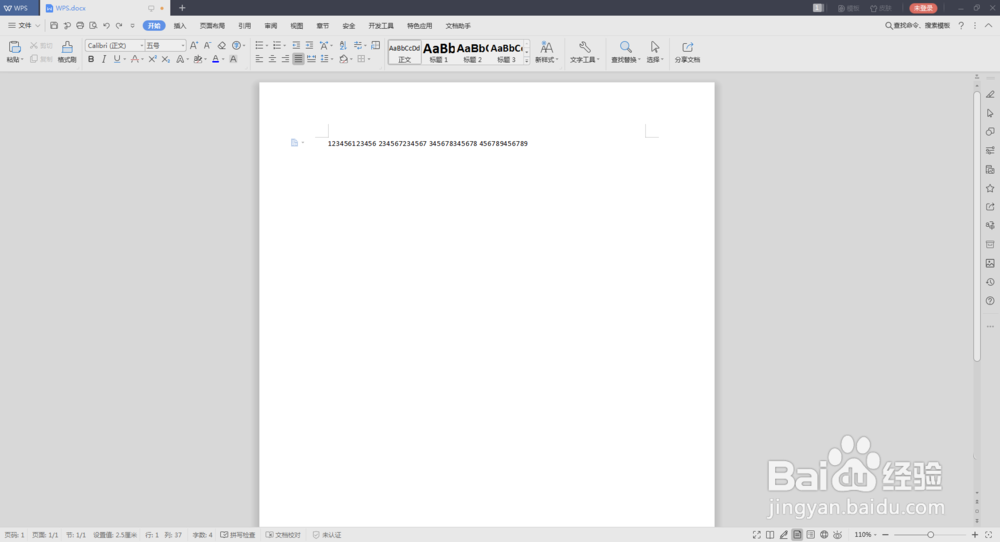
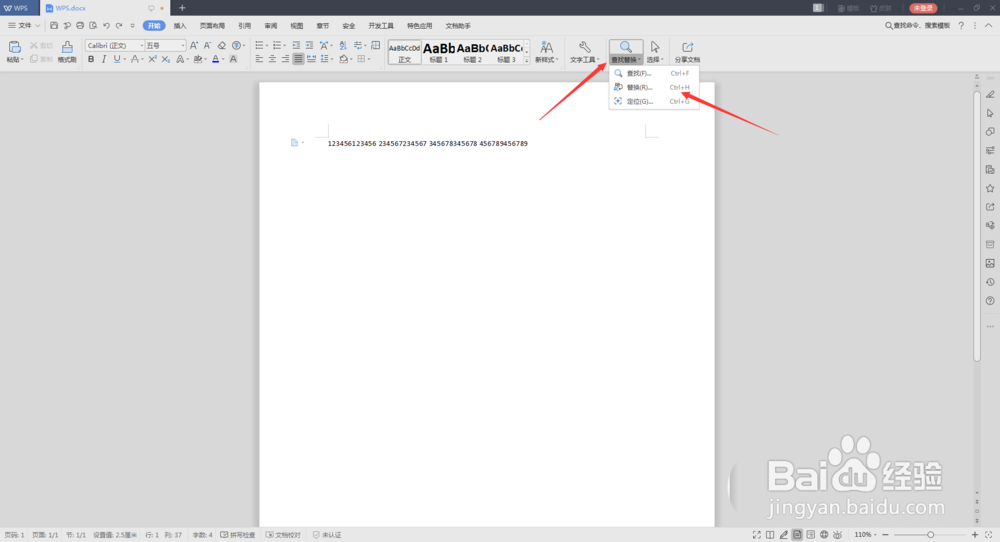
2、然后点击菜单栏上的查找替换,再点击替换
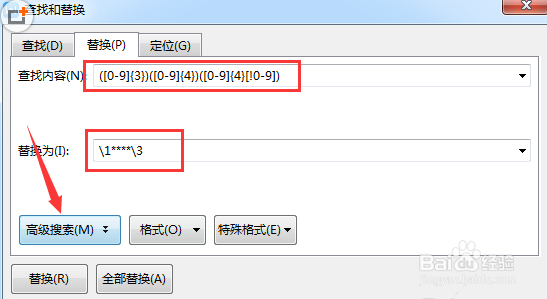
3、在弹出的查找和替换窗口中,点击替换,输入查找内容和替换为文本框中的内容,然后点击高级搜索
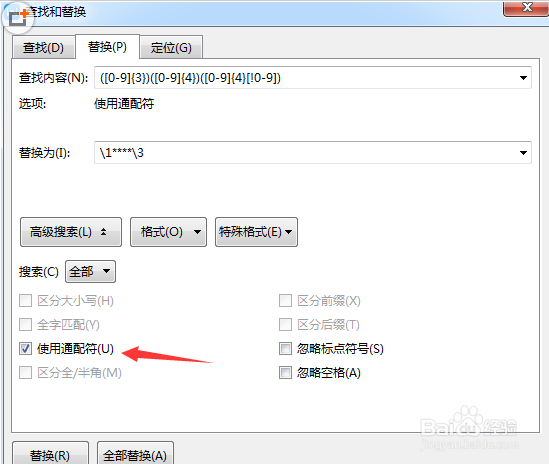
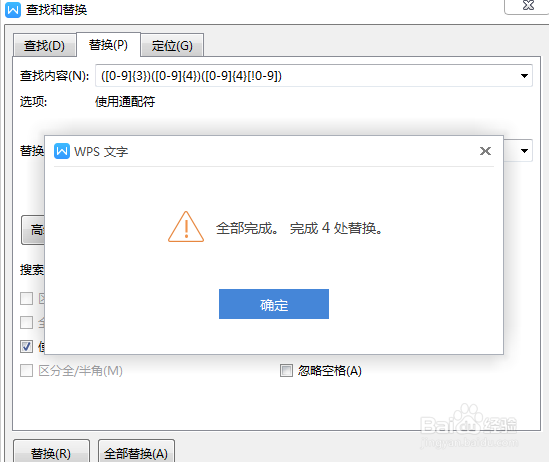
4、把下面的使用通配符勾选上,然后点击全部替换
5、我们看到已经有提示了,全部完成完,成四处替换
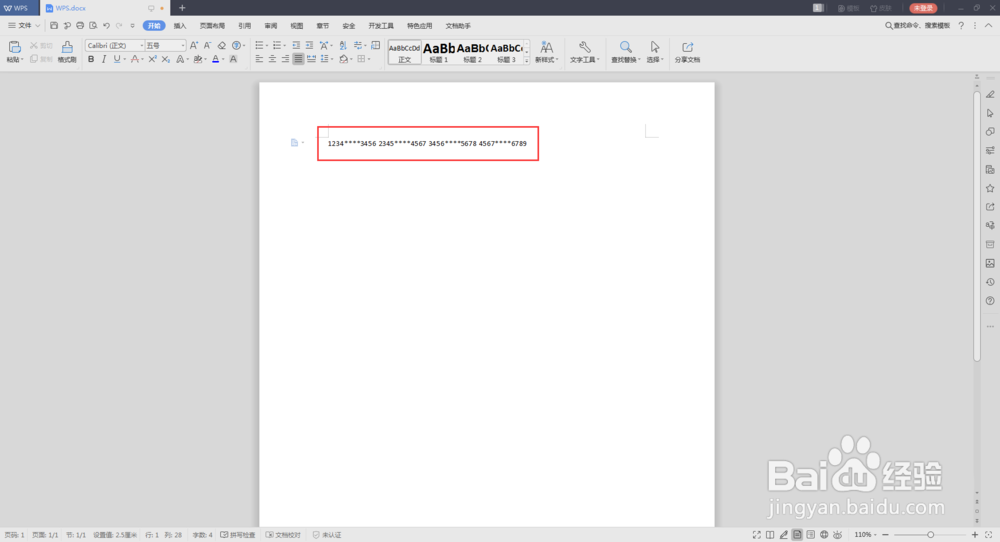
6、我们回到文档中看到最开始的数字已经隐藏了某些部分
7、上面的步骤大概就是wps批量隐藏文章中的数字的方法了,这样做避免了我们单个隐藏的麻烦,不过还是需要大家多多练习才能熟练掌握。
时间:2026-04-24 14:33:04
1、打开WPS,然后我们新建一个空白文档,输入相关的数字
2、然后点击菜单栏上的查找替换,再点击替换
3、在弹出的查找和替换窗口中,点击替换,输入查找内容和替换为文本框中的内容,然后点击高级搜索
4、把下面的使用通配符勾选上,然后点击全部替换
5、我们看到已经有提示了,全部完成完,成四处替换
6、我们回到文档中看到最开始的数字已经隐藏了某些部分
7、上面的步骤大概就是wps批量隐藏文章中的数字的方法了,这样做避免了我们单个隐藏的麻烦,不过还是需要大家多多练习才能熟练掌握。
