WPS文字技巧之如何旋转文本框

 时间:2026-02-14 03:45:45

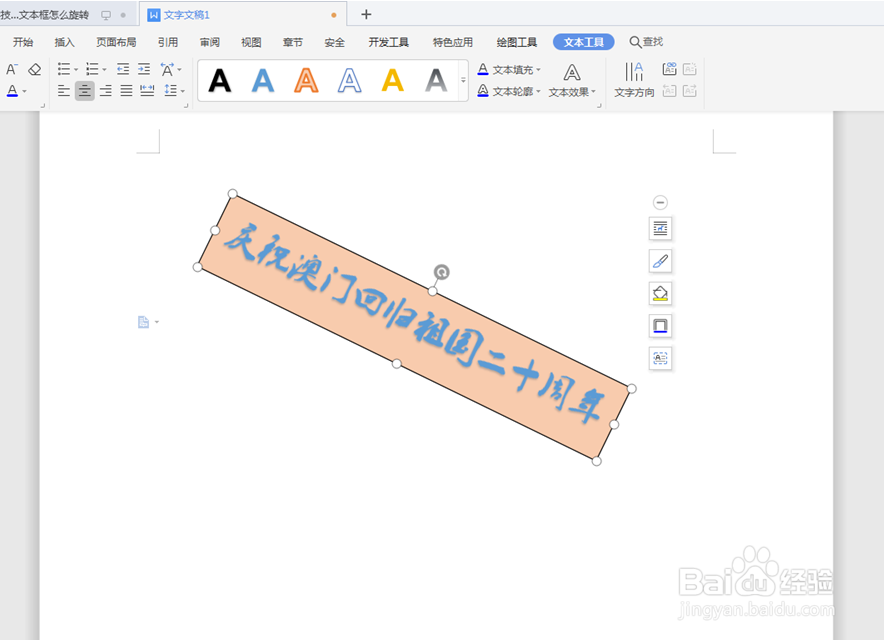
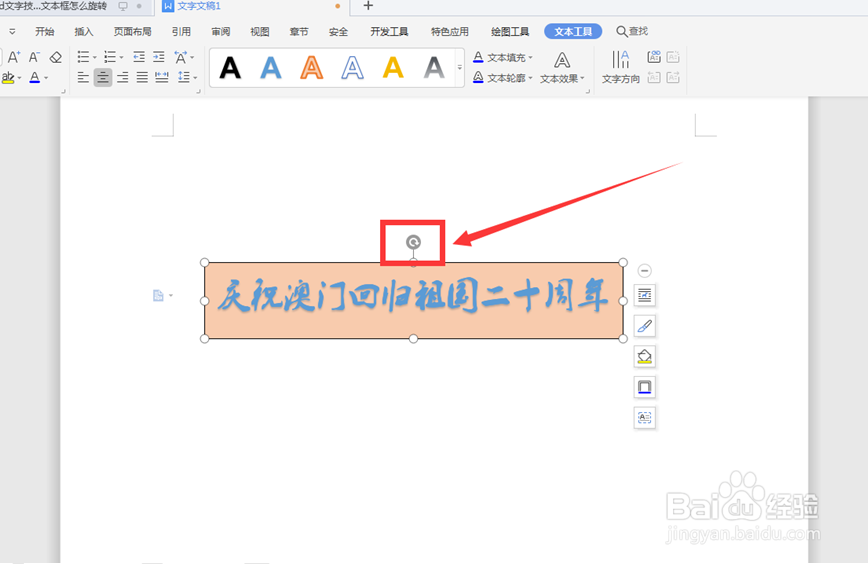
1、打开一个Word文档,我们看到文中有一个已经编辑好的文本框,我们选中该文本框,上方出现一个旋转的标志,拖动这个标志就能完成旋转:
WPS文字技巧之如何旋转文本框

2、这样完成的旋转效果因为没有输入具体的度数,所以只能凭眼睛确定角度:

WPS文字技巧之如何旋转文本框

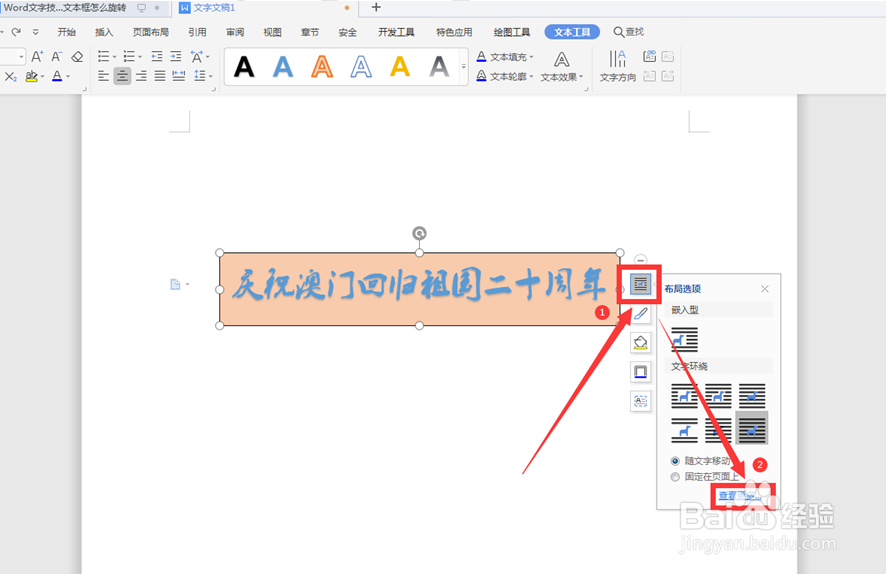
3、所以我们给大家推荐第二种方法:点击文本框旁边的“马”形标志,在下一级菜单中点击【查看更多】:
WPS文字技巧之如何旋转文本框

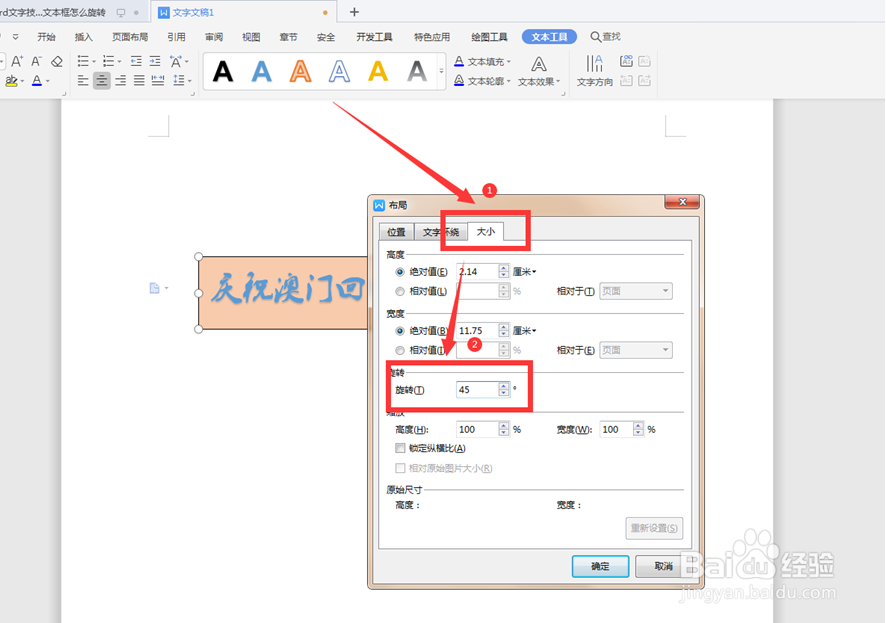
4、在弹出的布局对话框中,选择第三项【大小】,在【旋转】选项中填入角度45º:
WPS文字技巧之如何旋转文本框

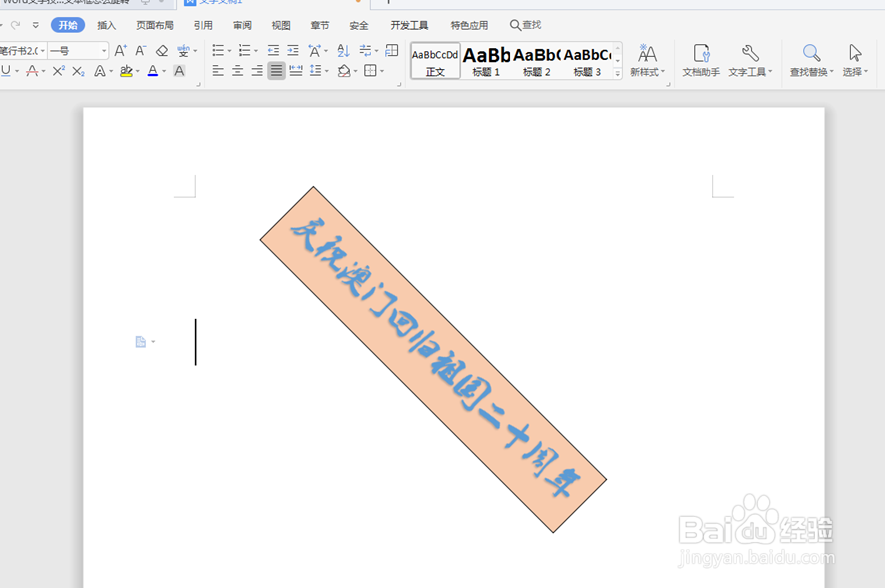
5、最终的效果就是旋转了45º的文本框:

WPS文字技巧之如何旋转文本框

6、以上就是我们今天学习的Word文本框旋转的技巧,看起来是不是很简单,大家学会了么?

  • WPS文档中怎样按指定度数旋转文本框
  • WPS文稿如何设置旋转文本框时不旋转文字?
  • wps文字如何使用文本框工具旋转文字方向
  • wps如何旋转文字方向
  • WPS文档中怎样实现文字旋转
  • 热门搜索
    法制手抄报版面设计图 关于四季的手抄报 廉洁的手抄报 反对邪教手抄报图片 文明小学生手抄报 弘扬传统文化手抄报 我的家乡手抄报图片 手抄报怎么写 绿色低碳环保手抄报 数学手抄报三年级上册