如何利用PPT将一张图片分割为多张?

 时间:2026-04-22 05:04:28

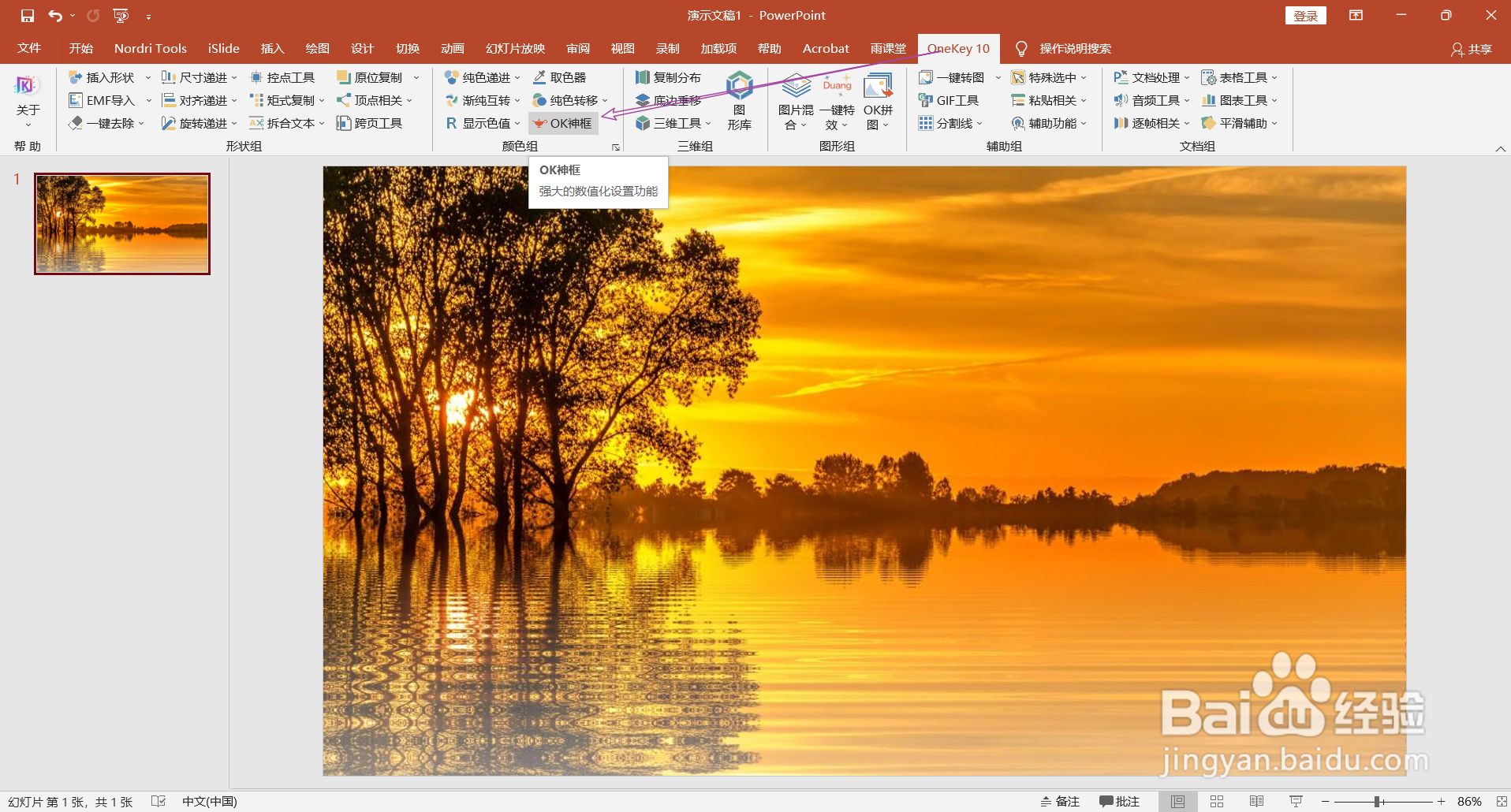
1、打开PPT2019,将一张高清大图片导入PPT中,将图片调整到PPT页面大小。

如何利用PPT将一张图片分割为多张?

2、点击“onekey 10”菜单,单击“OK神框”按钮。

如何利用PPT将一张图片分割为多张?

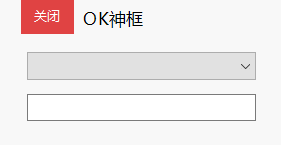
3、打开“OK神框”。

如何利用PPT将一张图片分割为多张?

4、在“OK神框”中先选择要操作的事项类型为“图形分割(回车)”

如何利用PPT将一张图片分割为多张?

5、再点击分割结果,如本例为分割为2*2图片,就输入2,2,回车即可,关闭“OK神框”对话框。

如何利用PPT将一张图片分割为多张?

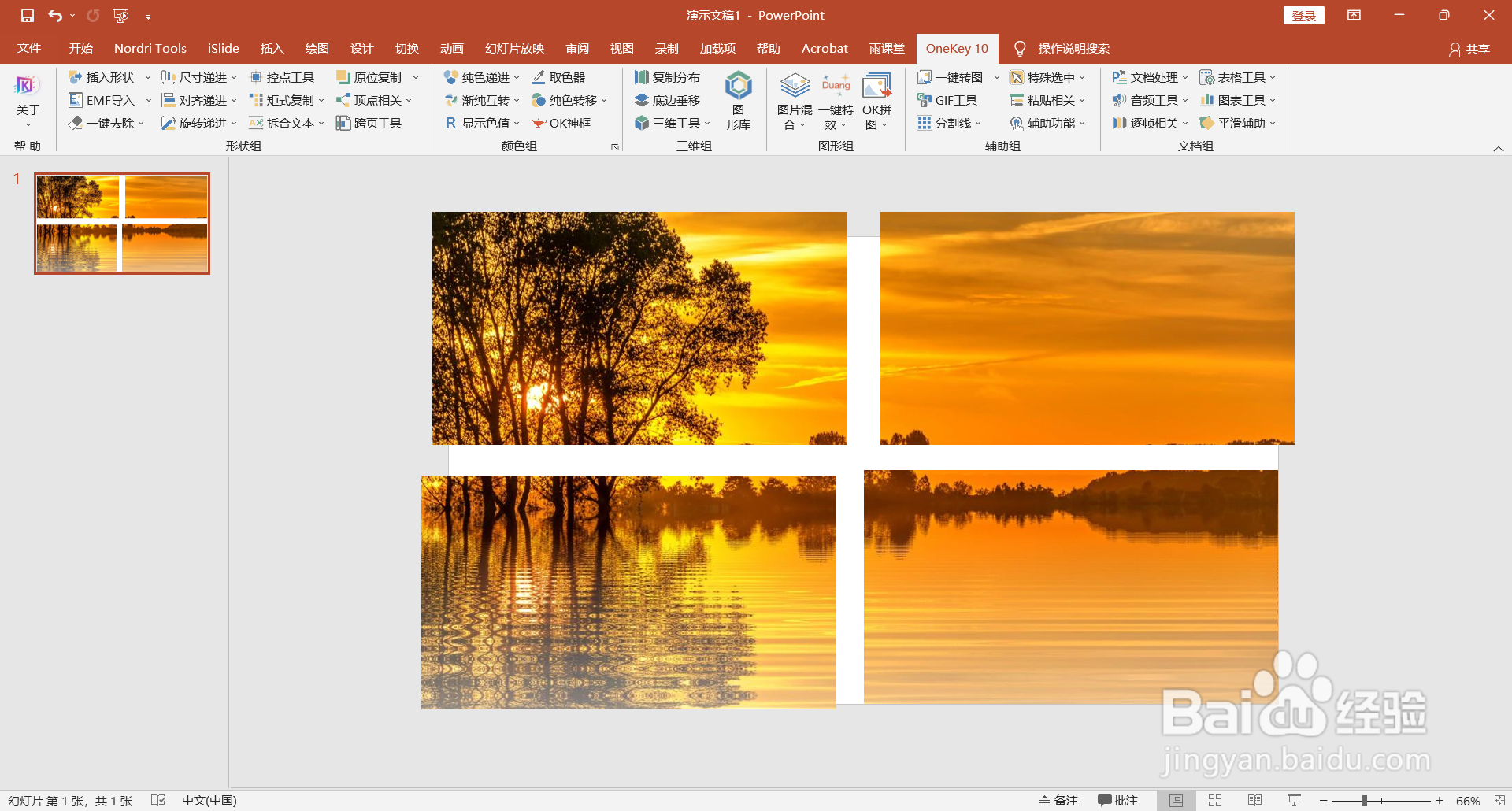
6、点击分割开的图片,分别将他们拉开一定的距离,就可以轻松看到图片分割后的效果。
如何利用PPT将一张图片分割为多张?

7、将分割后的图片按顺序分别放在不同的PPT页面中,调整到和PPT页面相同的大小,最后再将原图放在第一张,形成的效果就为最终切割后的效果。

如何利用PPT将一张图片分割为多张?

  • ppt如何把图片分成两部分
  • ppt如何将一张图片拆分成好几张
  • PPT中怎样对图片进行拆分
  • PPT中怎样进行图形的拆分
  • PPT中怎样制作图片的立体效果
  • 热门搜索
    疫情防控手抄报 黄河手抄报 保护动物手抄报 圣诞节手抄报 手抄报模版 手抄报大全 关于清明节的手抄报 红领巾手抄报 足球手抄报图片大全 创建文明校园手抄报