PowerPoint2010中主题背景颜色如何改变

 时间:2024-10-11 18:49:47

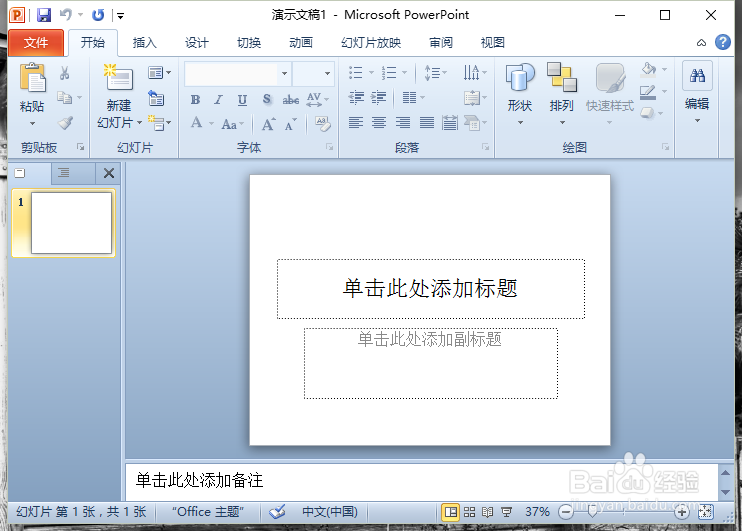
1、一、在电脑桌面的PowerPoint2010演示文稿程序图标上双击鼠标左键,将其打开运行。如图所示;

PowerPoint2010中主题背景颜色如何改变

2、二、在PowerPoint2010程序窗口,点击左上角的“文件”命令选项。如图所示;

PowerPoint2010中主题背景颜色如何改变

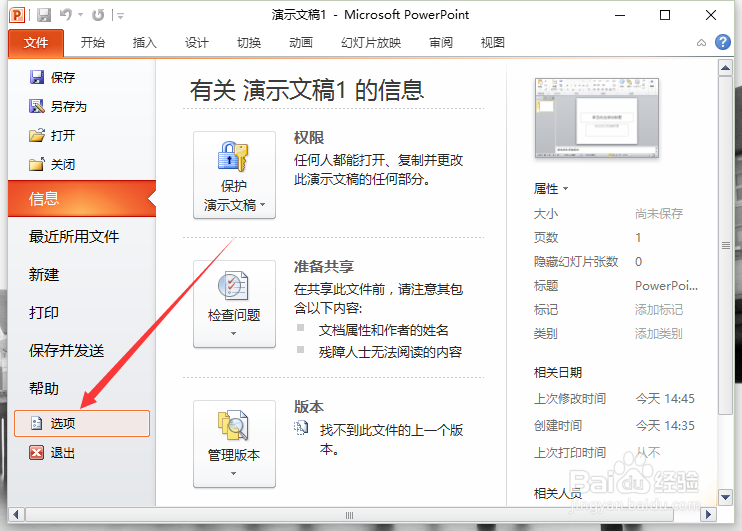
3、三、在打开的“文件”命令窗口中,点击“选项”命令选项。如图所示;

PowerPoint2010中主题背景颜色如何改变

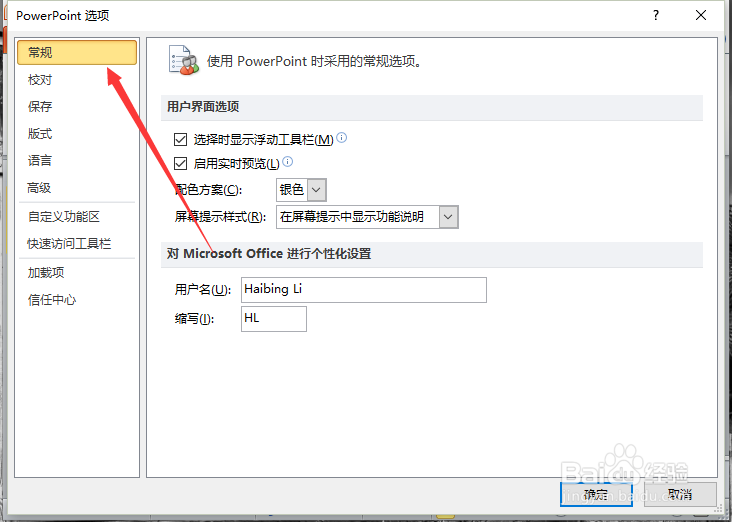
4、四、点击“选项”命令选项后,这个时候会打开“PowerPoint选项”对话框。如图所示;

PowerPoint2010中主题背景颜色如何改变

5、五、在“PowerPoint选项”对话框中,选择“常规”选项卡栏。如图所示;
PowerPoint2010中主题背景颜色如何改变

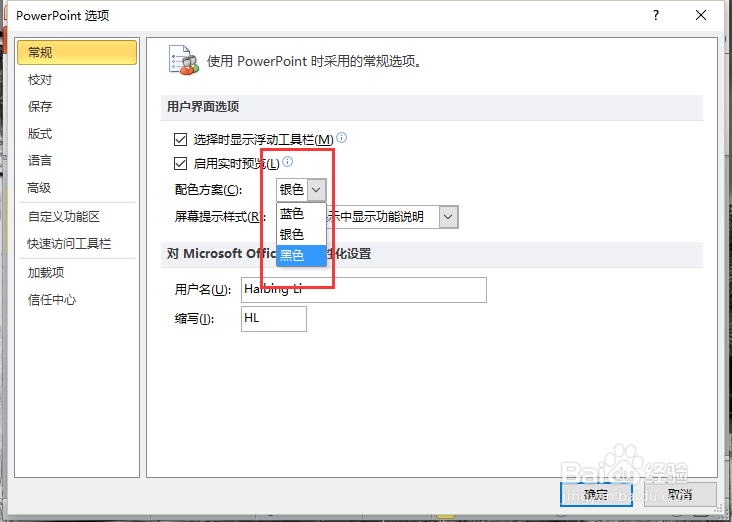
6、六、在“常规”选项卡栏的右侧窗格中,找到“用户界面选项”区域下的“配色方案”选项。如图所示;
PowerPoint2010中主题背景颜色如何改变

7、七、将“配色方案”选项,选择为蓝色后的效果。如图所示;

PowerPoint2010中主题背景颜色如何改变

8、八、将“配色方案”选项,选择为黑色后的效果。如图所示;

PowerPoint2010中主题背景颜色如何改变

9、九、将“配色方案”选项,选择为银色后的效果。如图所示;

PowerPoint2010中主题背景颜色如何改变
  • PPT幻灯片设置背景格式、形状格式
  • 在PPT中怎样给图片添加发光
  • PPT怎么为图片创建十字形扩展动作路径的效果
  • 如何在幻灯片中插入层次结构图
  • PPT怎么设置小型大写字母
  • 热门搜索
    安全在我心中手抄报 防疫情手抄报 少先队员手抄报 关于环保的手抄报 卫生手抄报 关于六一儿童节的手抄报 古诗手抄报 庆六一儿童节手抄报 植树节手抄报内容 节约手抄报