1、先看动图演示吧

2、此时我们可以选择方方格子按钮

3、然后选择另存本表的操作命令

4、接着弹出界面我们只选择sheet2-4即可

5、然后给工作簿输入一个新的名字

6、并浏览我们要保存的文件夹
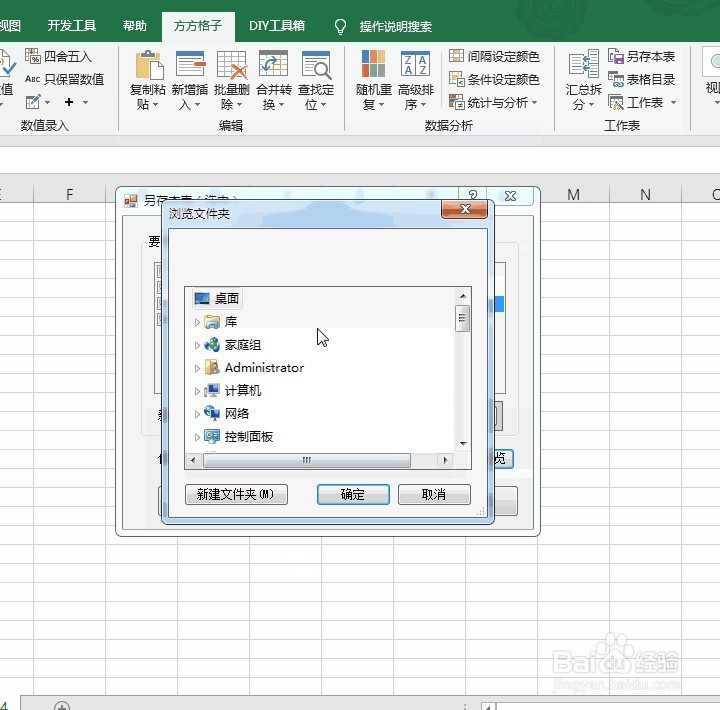
7、最后单击确定按钮

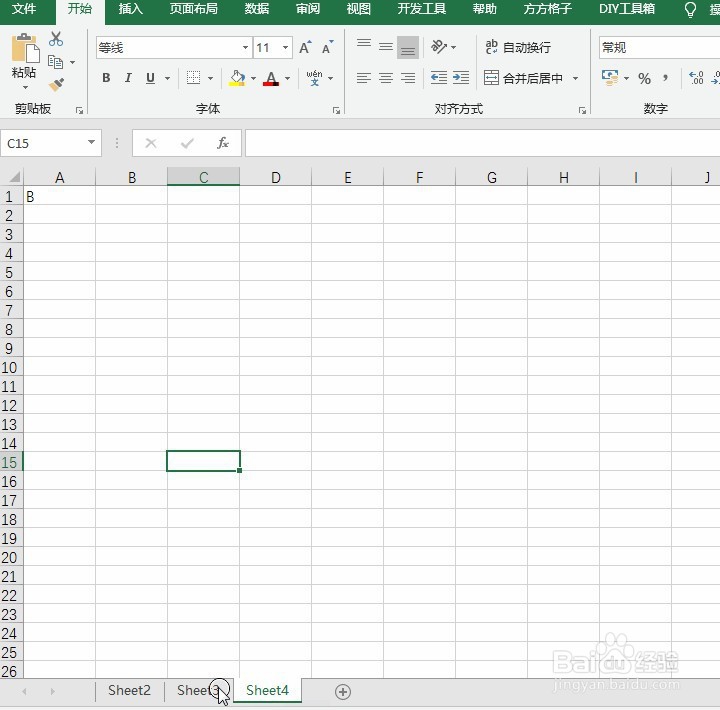
8、即可在对应文件夹下,看到我们新导出的文件,双击将其打开

9、即可看到新的工作表簿我们只导出了sheet2-4这3个表格
时间:2026-04-25 13:34:36
1、先看动图演示吧
2、此时我们可以选择方方格子按钮
3、然后选择另存本表的操作命令
4、接着弹出界面我们只选择sheet2-4即可
5、然后给工作簿输入一个新的名字
6、并浏览我们要保存的文件夹
7、最后单击确定按钮
8、即可在对应文件夹下,看到我们新导出的文件,双击将其打开
9、即可看到新的工作表簿我们只导出了sheet2-4这3个表格
