windows已于故障1分钟重启如何解决

 时间:2026-02-17 03:51:24

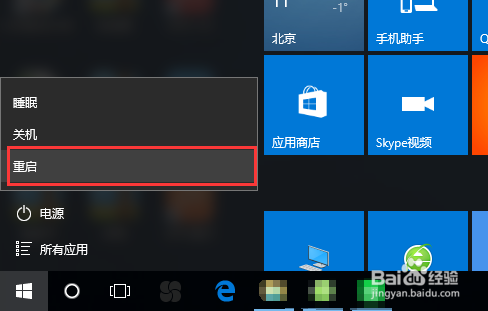
1、按住shift键,然后点击“重启”。
windows已于故障1分钟重启如何解决

2、等待一会儿,出现界面选择“疑难解答”。

windows已于故障1分钟重启如何解决

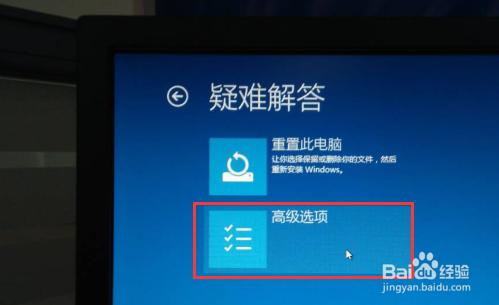
3、然后点击“高级选项”。

windows已于故障1分钟重启如何解决

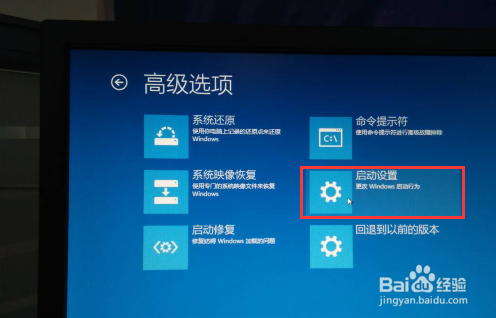
4、点击“启动设置”。

windows已于故障1分钟重启如何解决

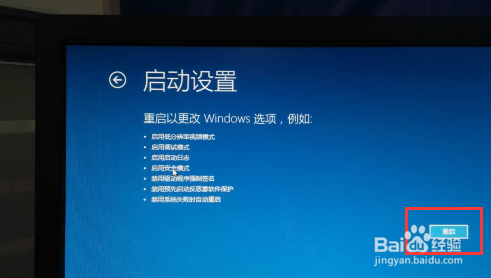
5、点击“重启”。

windows已于故障1分钟重启如何解决

6、然后按“F4”键使电脑重启进入安全模式。

windows已于故障1分钟重启如何解决

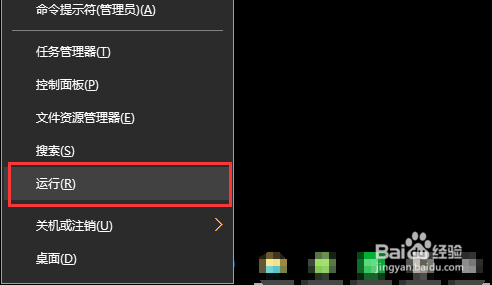
7、进入安全模式后,按“Windows+x”键,调出菜单选择“运行”。

windows已于故障1分钟重启如何解决

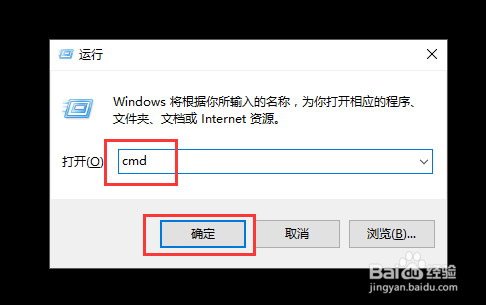
8、输入“cmd”点击“确定”。

windows已于故障1分钟重启如何解决

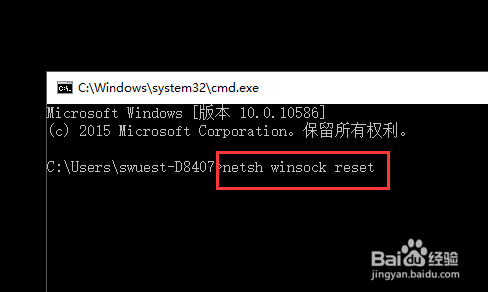
9、弹出窗口,输入“netsh winsock reset”再按回车就可以了。

windows已于故障1分钟重启如何解决

1、按住shift键,然后点击“重启”。

2、等待一会儿,出现界面选择“疑难解答”。
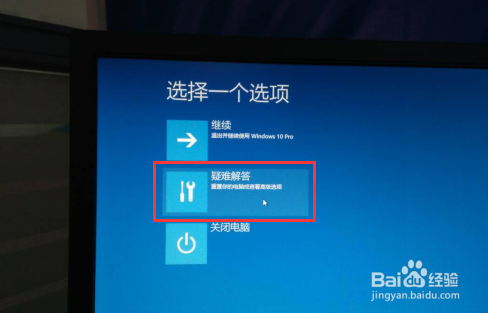
3、点击“高级选项”。

4、点击“启动设置”。

5、点击“重启”。

6、然后按“F4”键使电脑重启进入安全模式。
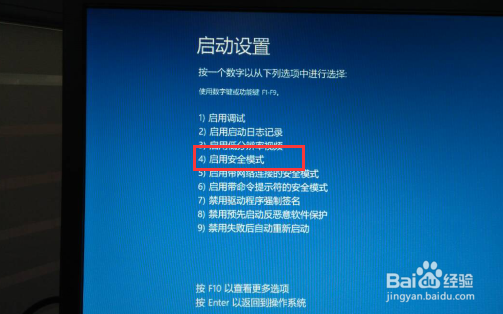
7、进入安全模式后,按“Windows+x”键,调出菜单选择“运行”。
8、输入“cmd”点击“确定”。
9、弹出窗口,输入“netsh winsock reset”再按回车就可以了。
  • Win7怎么使用计划任务定时重新启动电脑
  • 怎么用命令打开注册表
  • Windows已遇到关键问题一分钟后自动重新启动
  • 如何注册dll文件
  • “你的电脑将在一分钟后自动重启”解决方法
  • 热门搜索
    关于水浒传的手抄报 预防火灾手抄报 环保的手抄报图片 有关动物的手抄报 手抄报的内容 数学手抄报内容六年级 小学生手抄报怎么做 语文手抄报内容大全 以新年为主题的手抄报 初中法制手抄报