ps怎么把照片上的人p掉

 时间:2026-02-15 16:22:39

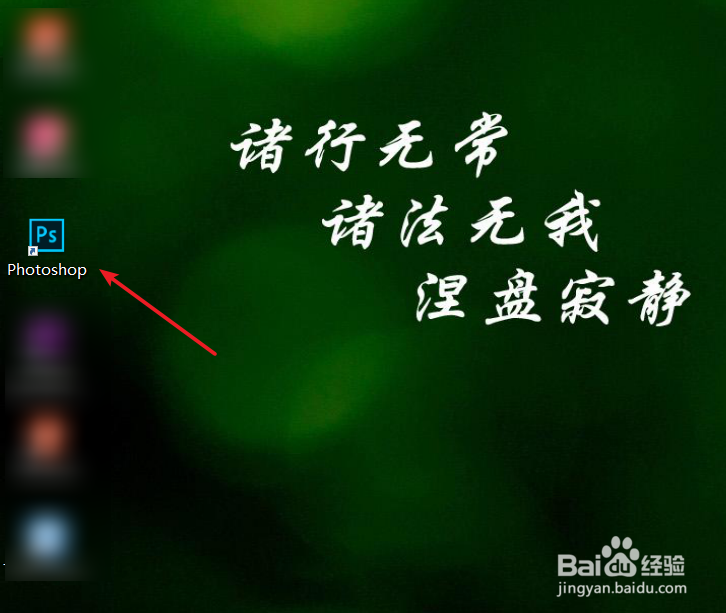
1、打开电脑,点击桌面上的【ps】软件。
ps怎么把照片上的人p掉

2、进入到最近使用文件界面中,点击【打开】,或者点击【文件--打开】选项。
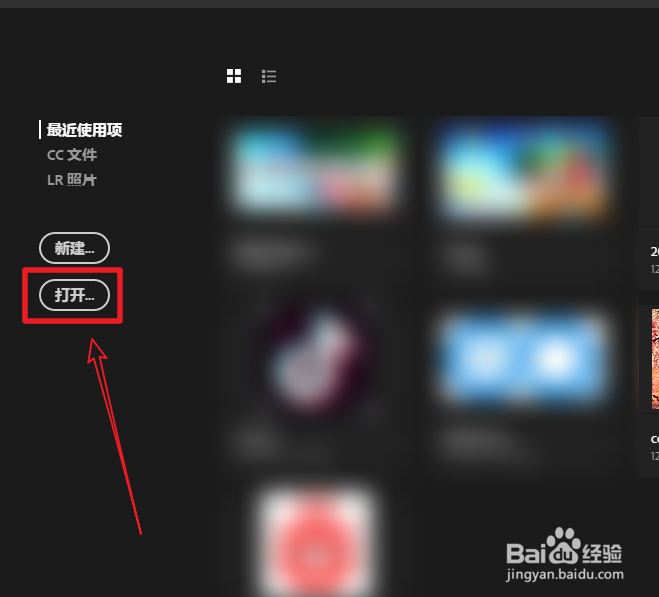
ps怎么把照片上的人p掉

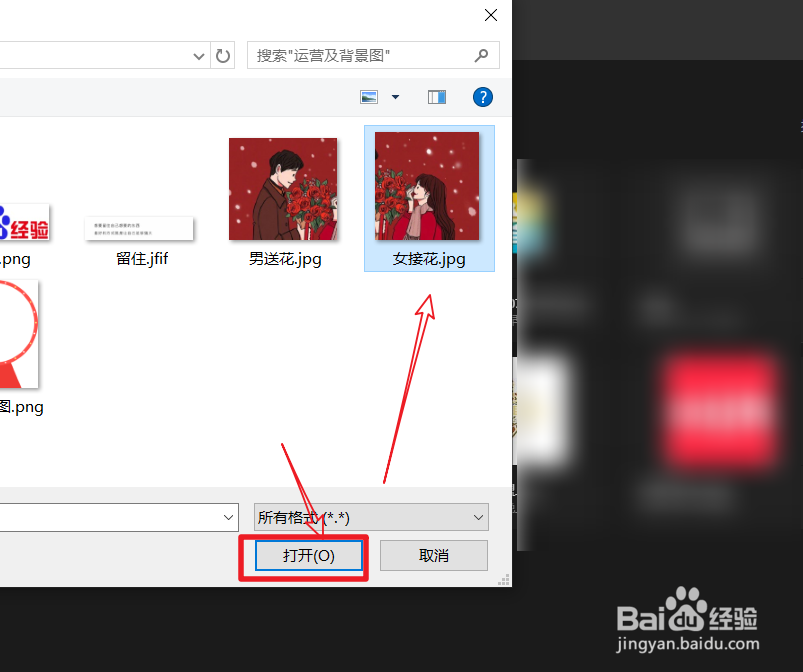
3、选择准备好的图片,点击【打开】。

ps怎么把照片上的人p掉

4、在右侧背景图层中,使用【Ctrl+J】组合键复制图层,选中复制出来的图层一。
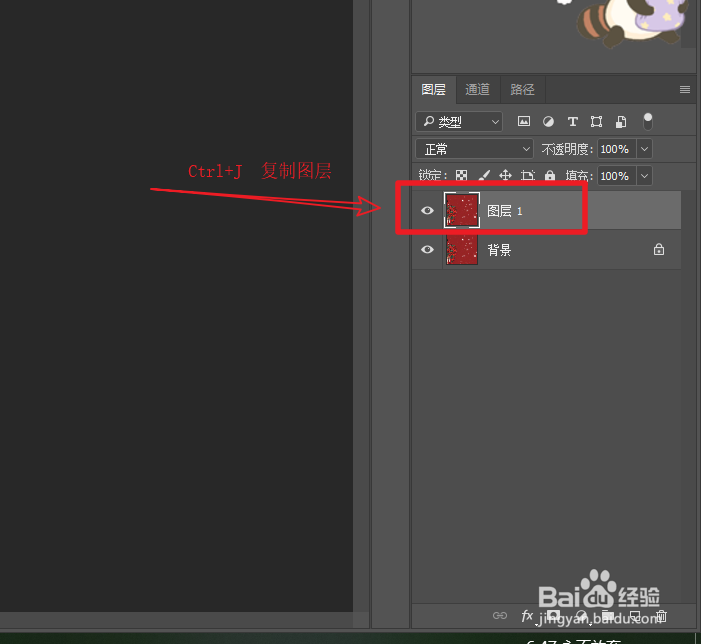
ps怎么把照片上的人p掉

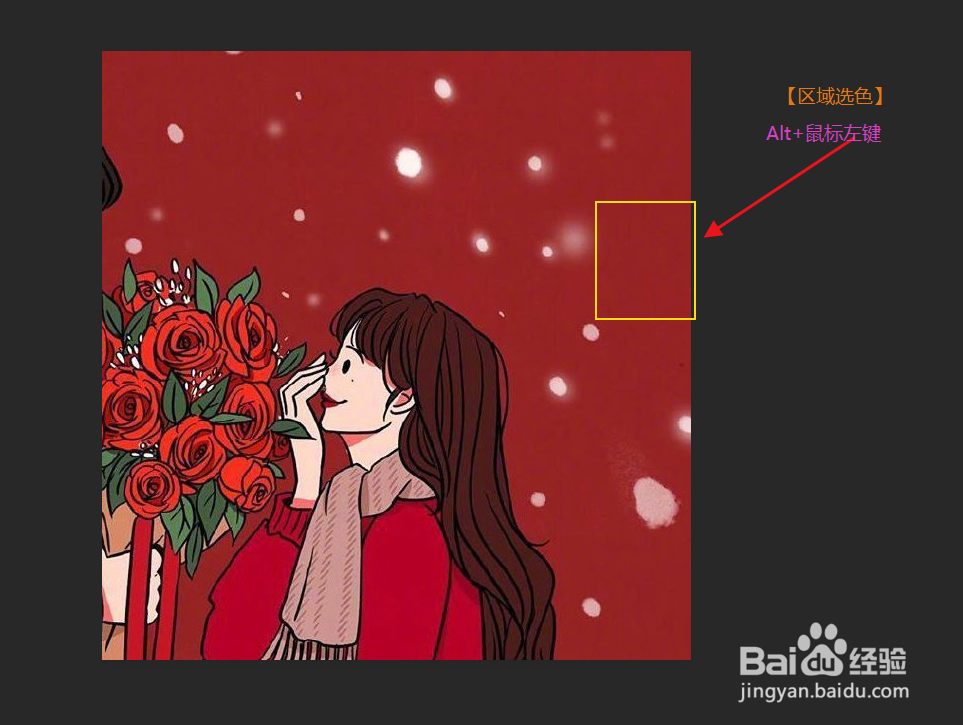
5、点击左侧【仿制图章工具】,在图片中,选择一处区域,点击【Alt+鼠标左键】进行涂抹选色。
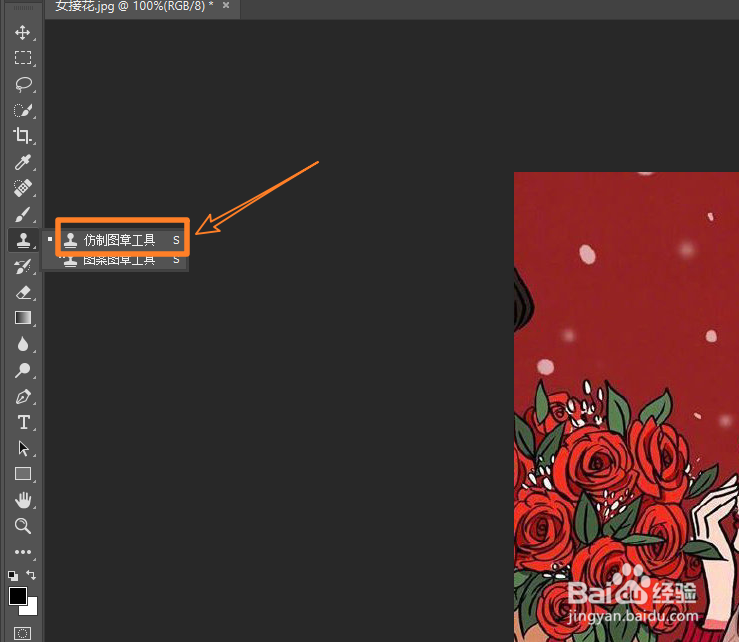
ps怎么把照片上的人p掉

ps怎么把照片上的人p掉

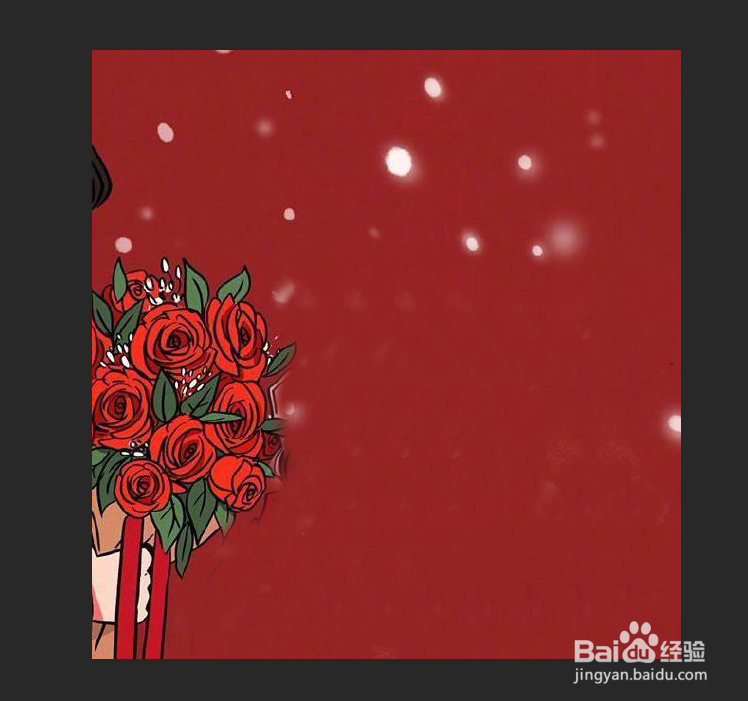
6、使用图章工具进行涂抹人物,如果出现无法涂抹区域,再次进行取色,再进行涂抹即可完成。
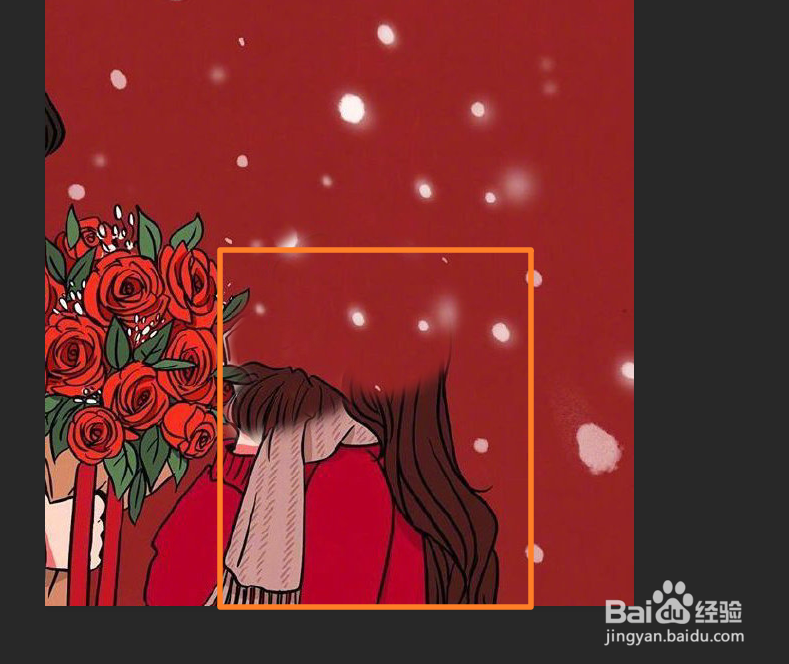
ps怎么把照片上的人p掉

ps怎么把照片上的人p掉

7、总结如下:

①打开ps软件,点击【打开】选项。

②选择自己准备好的图片,点击【打开】

③使用【Ctrl+J】复制图层,选中图层一,点击【仿制图章工具】。

④选择一处区域,点击【Alt+鼠标左键】进行涂抹选色,多次选色涂抹即可完成操作。

  • (Photoshop)PS动作安装使用方法介绍
  • 用PS怎么给杯子贴上图案
  • PS如何快速制作漂亮背景
  • PS技巧:如何用通道给风景照片添加质感效果
  • PS--利用“消失点滤镜”制作画中画的效果
  • 热门搜索
    饮食安全手抄报内容 春节见闻手抄报 文学手抄报图片 小学生读书手抄报内容 关于中秋的手抄报 中学生手抄报设计图 低碳环保我先行手抄报 关于电脑的手抄报 关于数学手抄报图片 有关于读书的手抄报