Adobe illustrator cc 2017文字轮廓的建立

 时间:2024-10-20 11:08:58

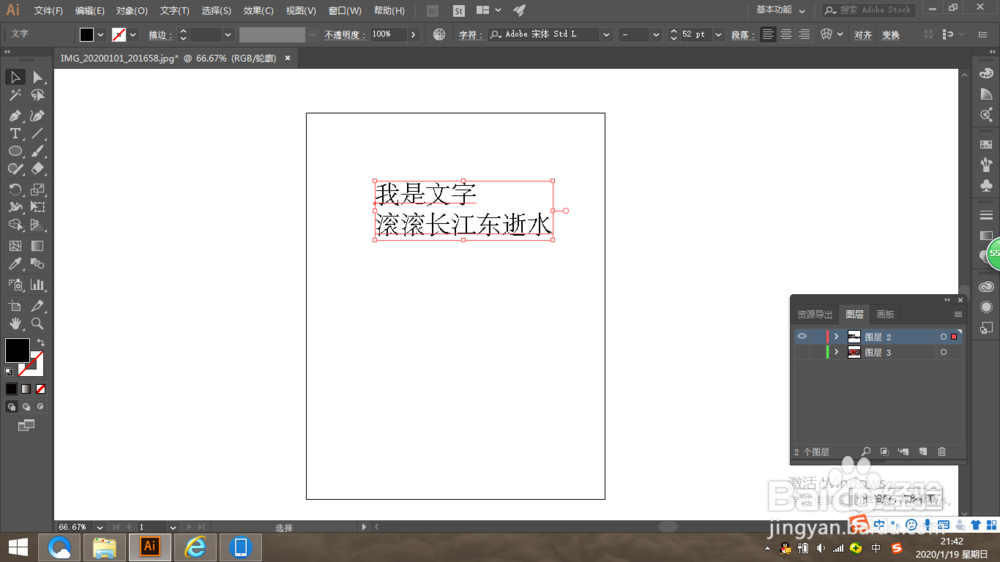
1、首先打开Ado水瑞侮瑜be illustrator cc 2017,打开图片或创建图层,然后在图层上输入需要编辑的文字。
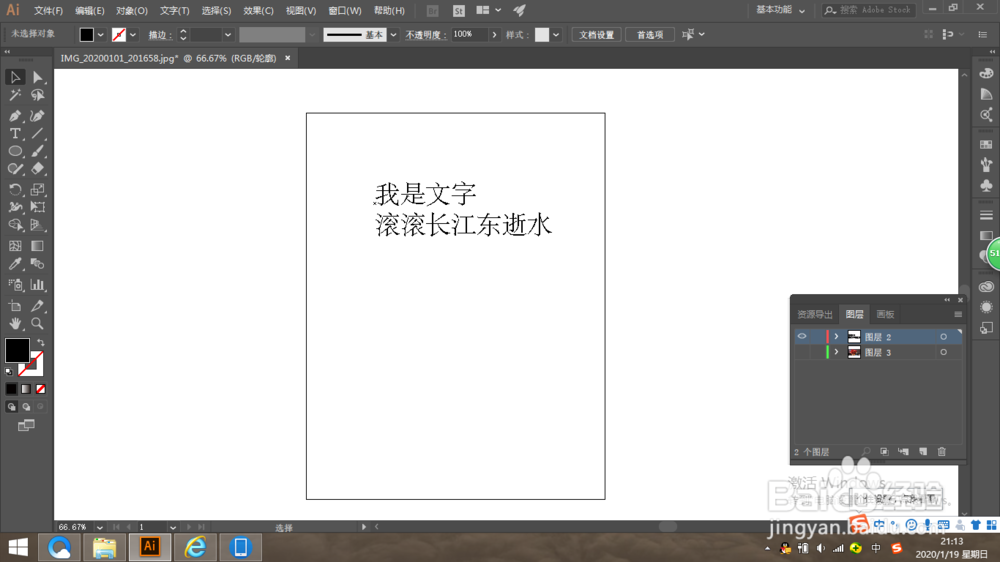
Adobe illustrator cc 2017文字轮廓的建立

2、其次在左侧工具栏里找到并单击选择工具,然后选择需要编辑的文字(英文状态下快捷键:V)。
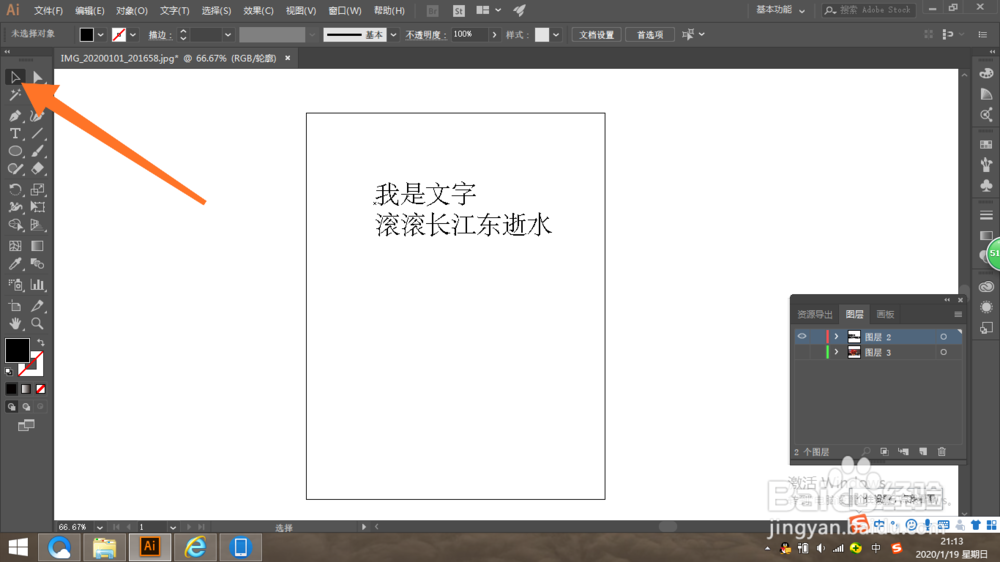
Adobe illustrator cc 2017文字轮廓的建立Adobe illustrator cc 2017文字轮廓的建立

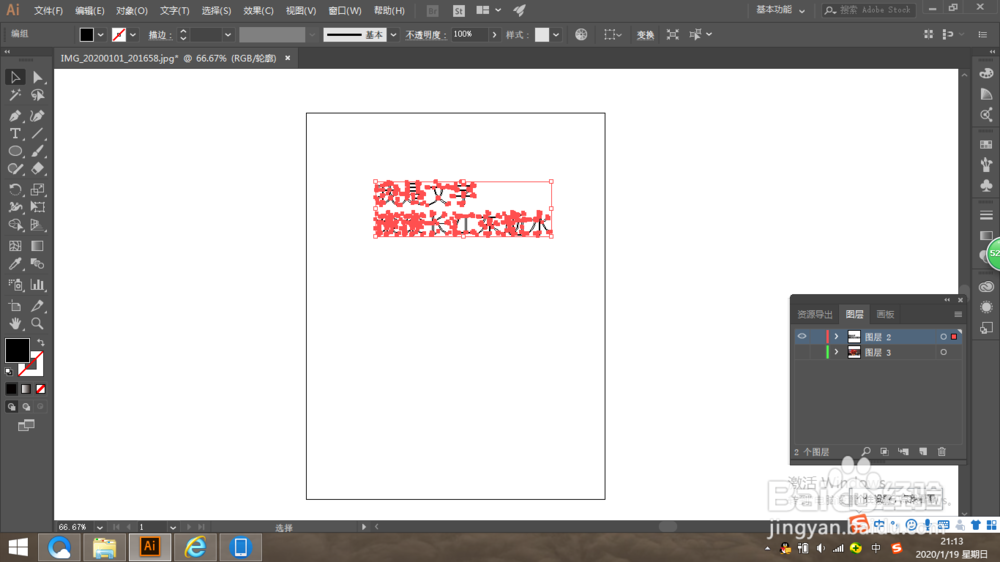
3、选择好文字之后,点击鼠标右键,然后在弹出的选项当中找到“创建轮廓”并单击鼠标左键就可以啦。
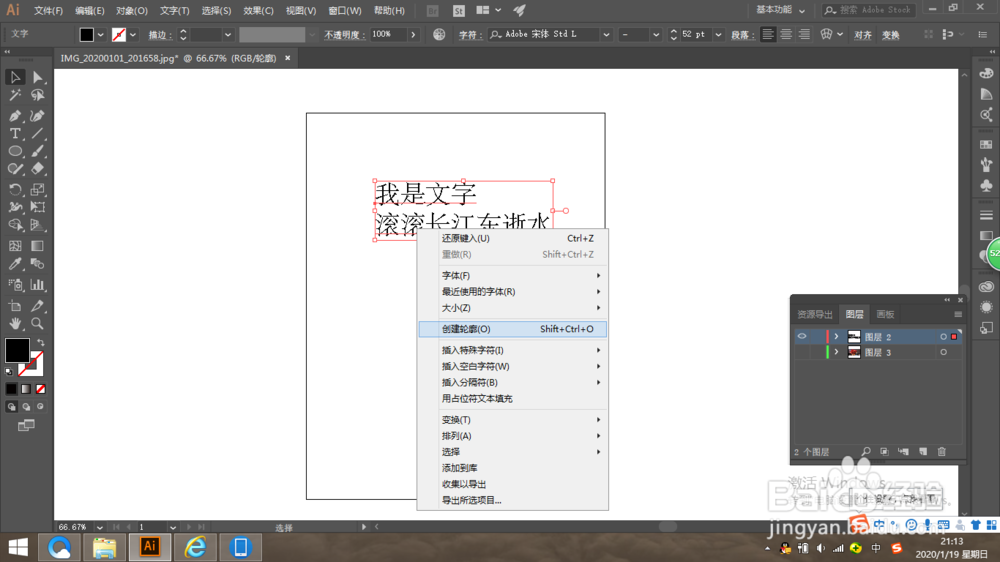
Adobe illustrator cc 2017文字轮廓的建立Adobe illustrator cc 2017文字轮廓的建立Adobe illustrator cc 2017文字轮廓的建立

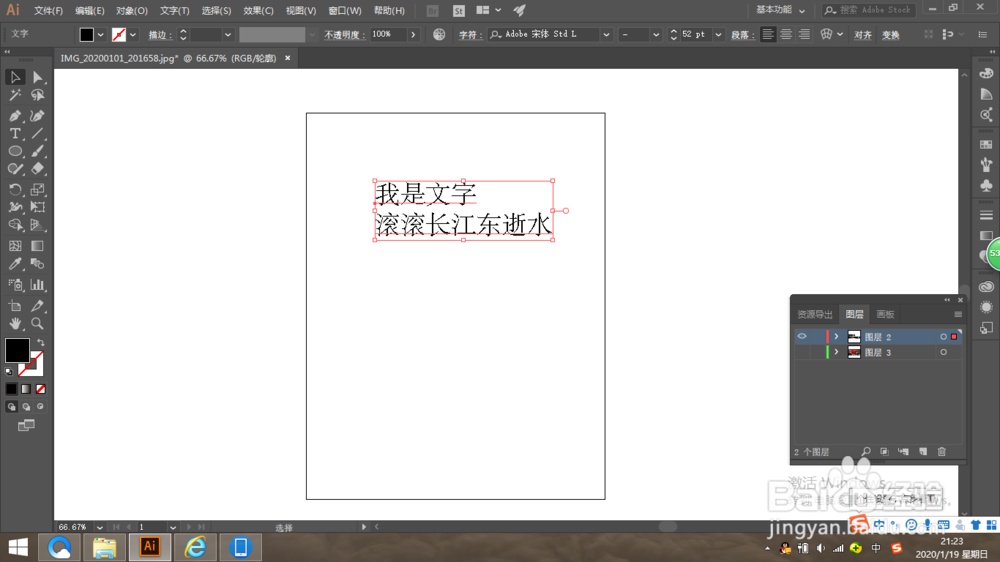
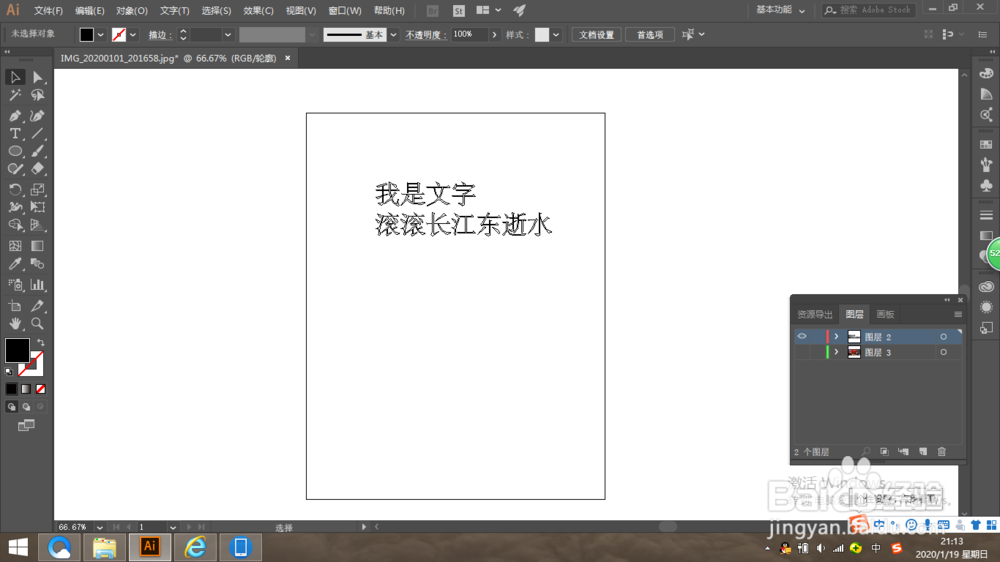
4、最后如果需要取消文字轮廓的话选择需要编辑的文字,然后单击鼠标右键,选择“还原创建轮廓”就可以啦。
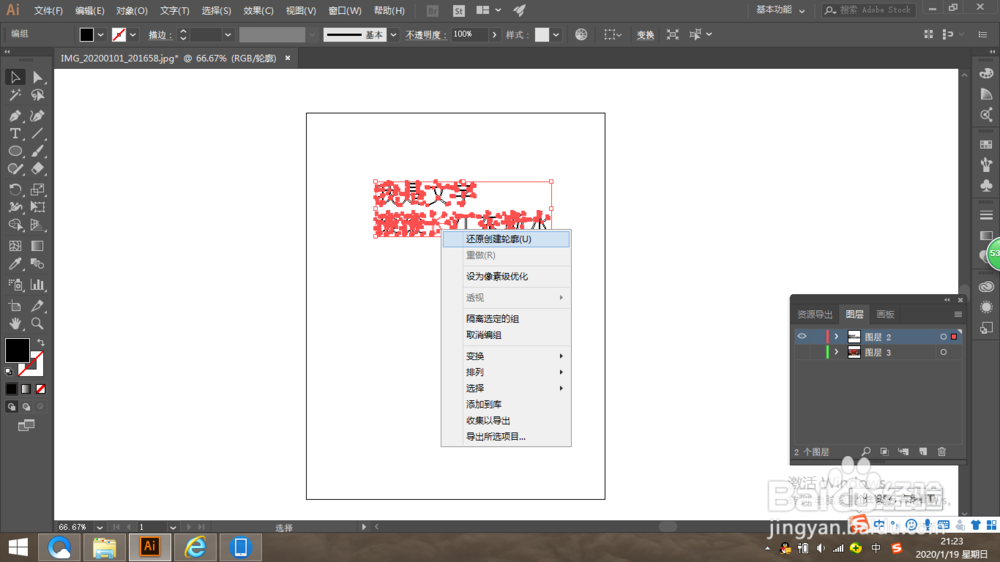
Adobe illustrator cc 2017文字轮廓的建立Adobe illustrator cc 2017文字轮廓的建立
  • illustrator如何绘制矢量污点
  • illustrator锚点工具怎么使用
  • AI软件如何使用弧形工具?
  • 对Illustrator透视网络工具的理解
  • AI教程:[163]按比例缩放如何绘制波浪图案?
  • 热门搜索
    手抄报图片大全6年级 三八妇女节手抄报简单 中国梦的手抄报 妇女节手抄报内容 开学了手抄报内容 初一英语手抄报 环保手抄报内容资料 防灾减灾手抄报 小学生手抄报内容 法制宣传手抄报