1、第一步,打开word文档,在此之前,已经放进了两张图片。
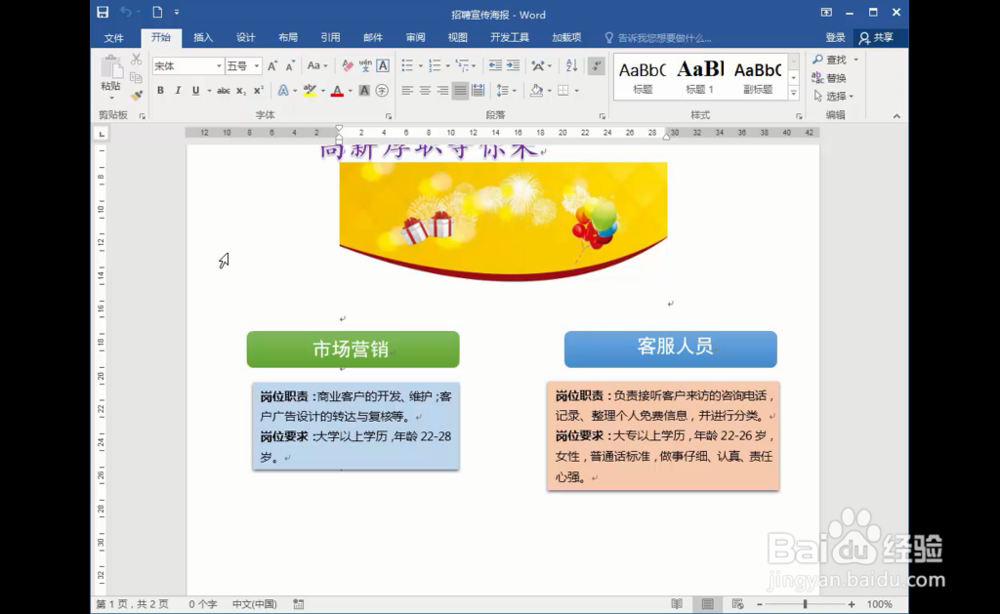
2、第二步,我们选择第一张图片,在格式选项卡下找到环绕文字。

3、第三步,在环绕文字里找到“衬于文字下方”,点击一下。

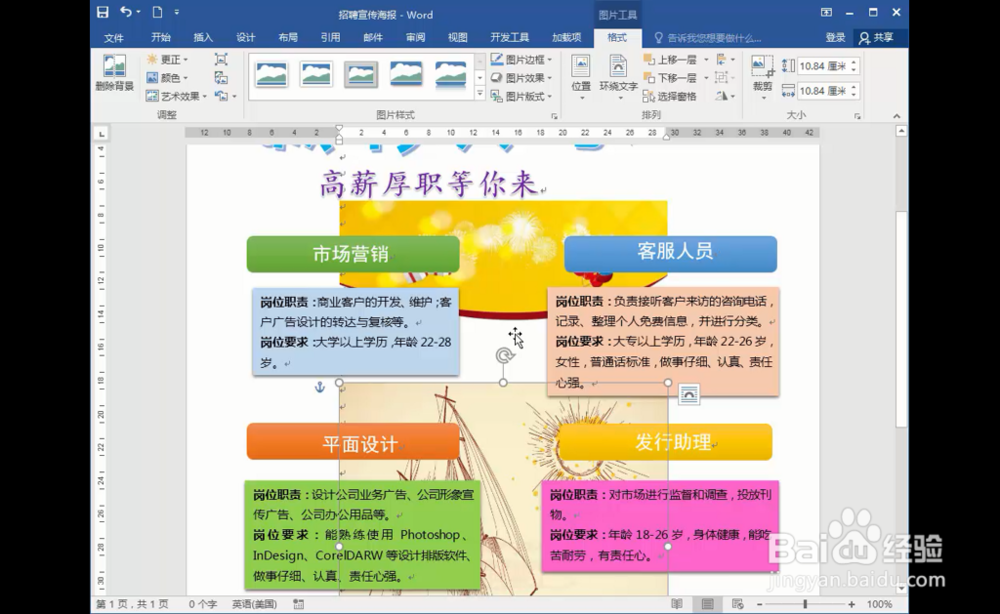
4、第四步,这样我们就完成操作了。
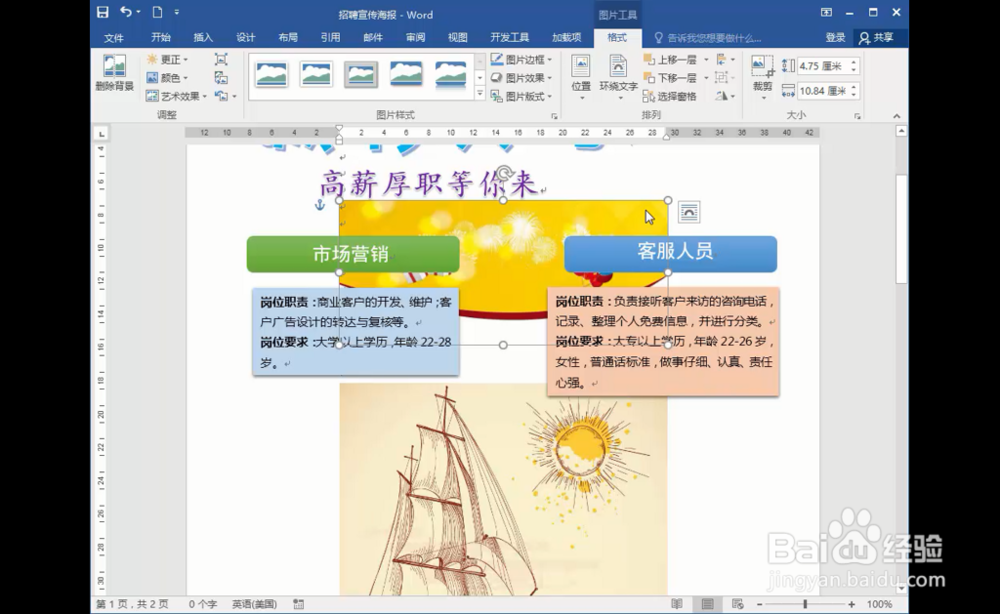
5、第五步,同样的方法,对其他的图片也是一样。
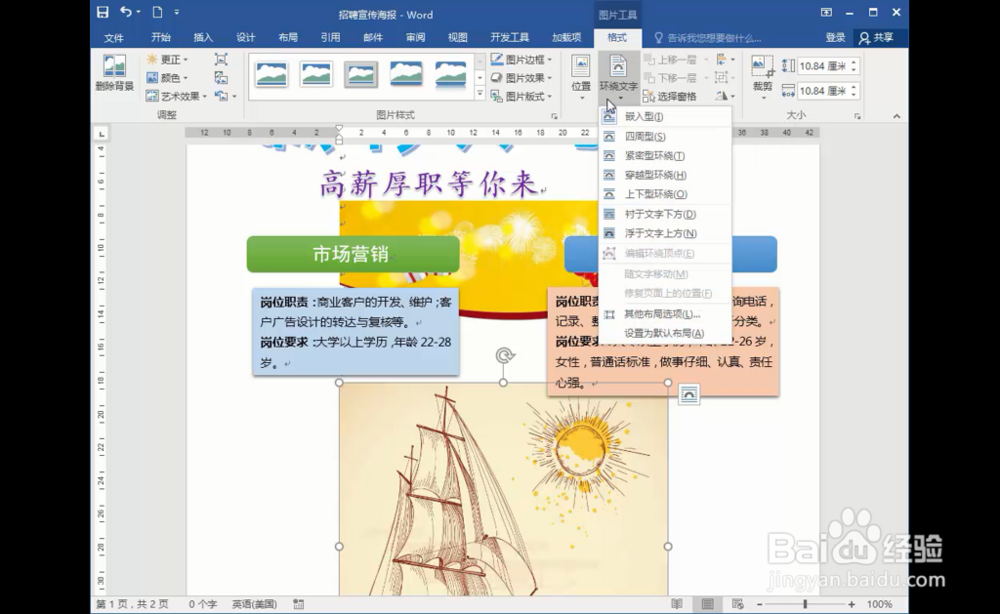
6、第六步,将图片置于文字下方。

7、第七步,完成,我们来看下效果。
时间:2026-04-29 07:03:18
1、第一步,打开word文档,在此之前,已经放进了两张图片。
2、第二步,我们选择第一张图片,在格式选项卡下找到环绕文字。
3、第三步,在环绕文字里找到“衬于文字下方”,点击一下。
4、第四步,这样我们就完成操作了。
5、第五步,同样的方法,对其他的图片也是一样。
6、第六步,将图片置于文字下方。
7、第七步,完成,我们来看下效果。
