怎么让WPS文字把文档保存在指定的位置

 时间:2024-10-12 17:18:57

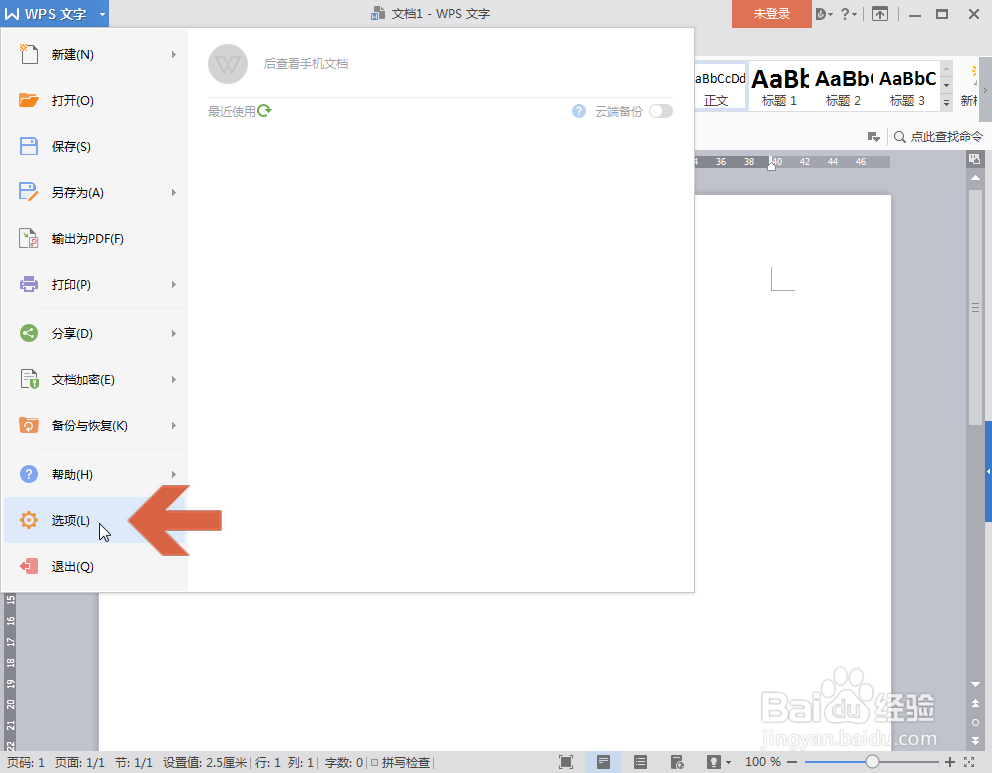
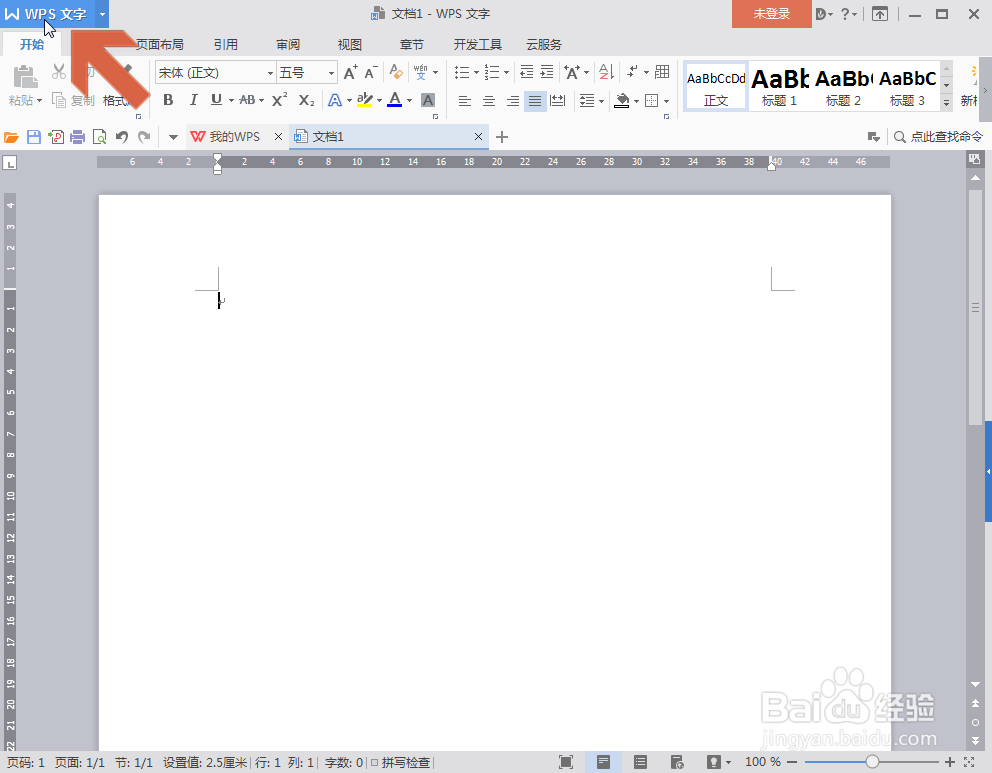
1、打开WPS文字软件后,点击界面左上角的【WPS文字】菜单。
怎么让WPS文字把文档保存在指定的位置

2、在【WPS文字】菜单中点击【选项】。

怎么让WPS文字把文档保存在指定的位置

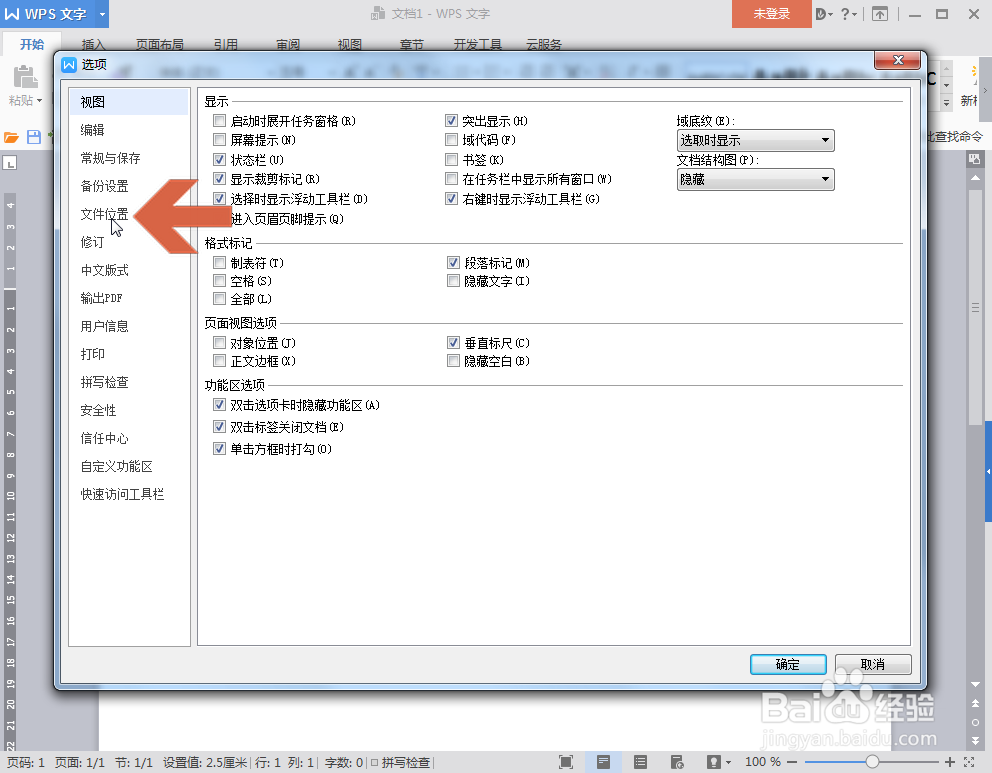
3、打开选项界面后,点击左侧列表中的【文件位置】。

怎么让WPS文字把文档保存在指定的位置

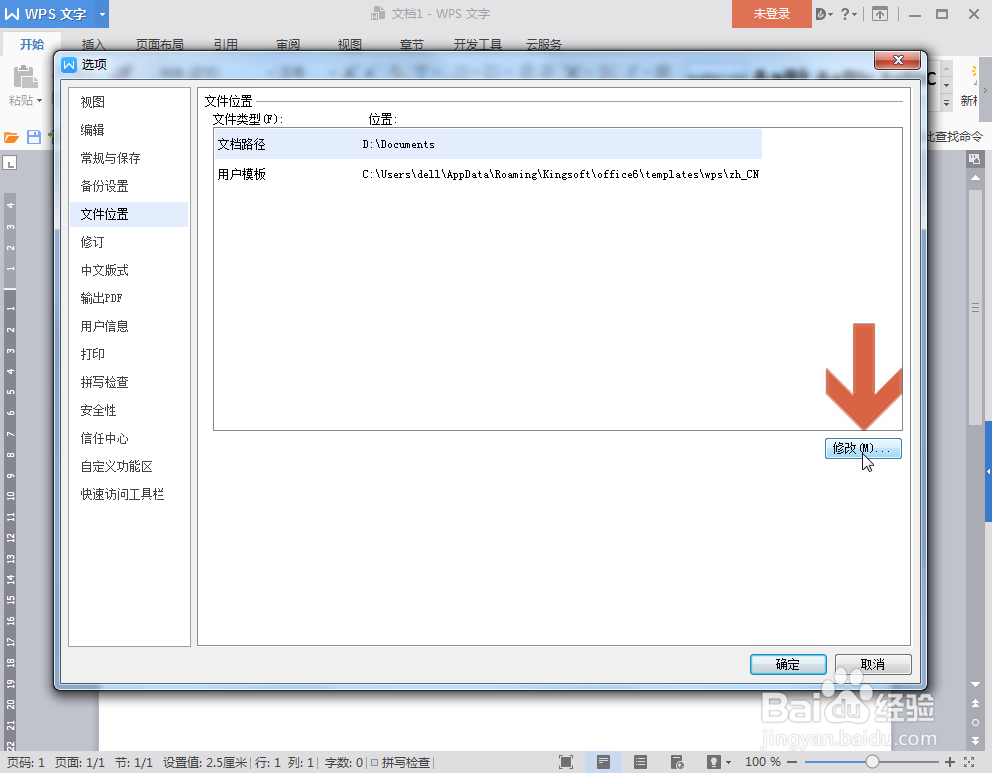
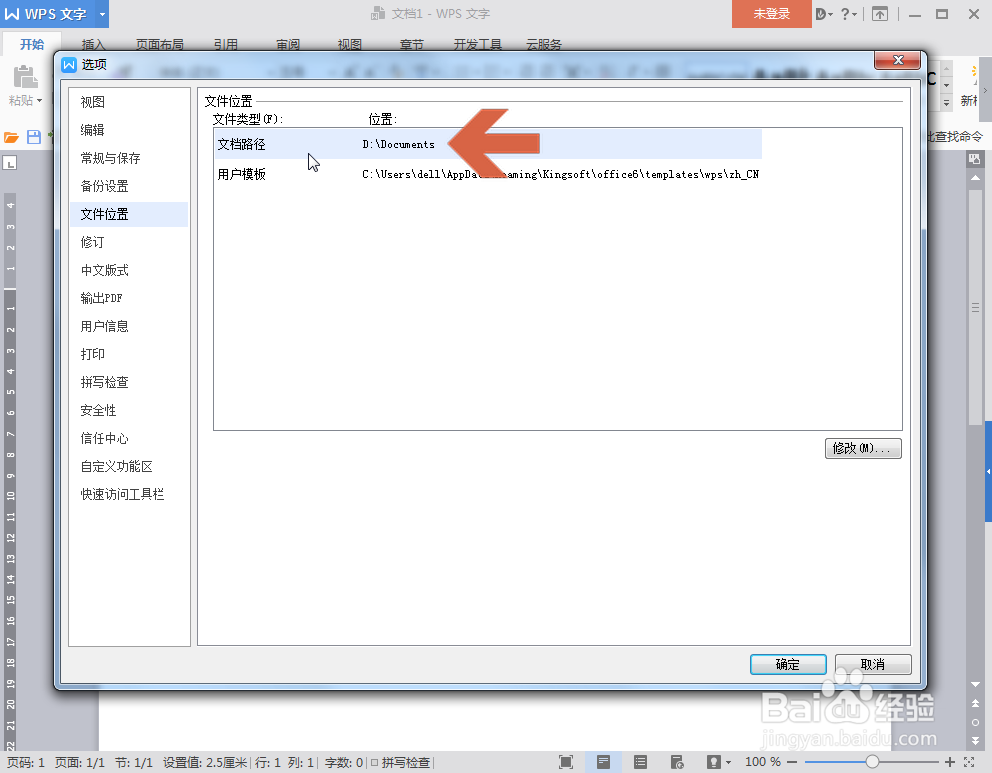
4、点击【文件位置】后,在选项界面右侧会显示图示的【文档路径】选项,该选项列出的就是目前WPS文字保存文档的默认位置。如果想修改这个位置,可点击选择该选项。
怎么让WPS文字把文档保存在指定的位置

5、点击图示的【修改】按钮。

怎么让WPS文字把文档保存在指定的位置

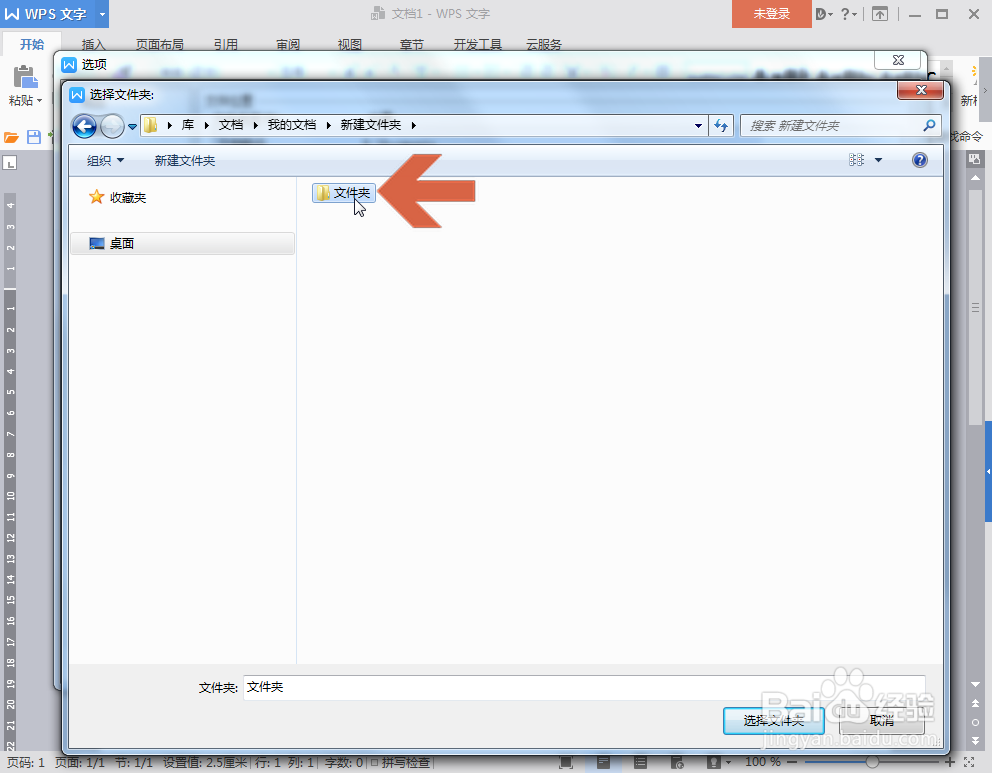
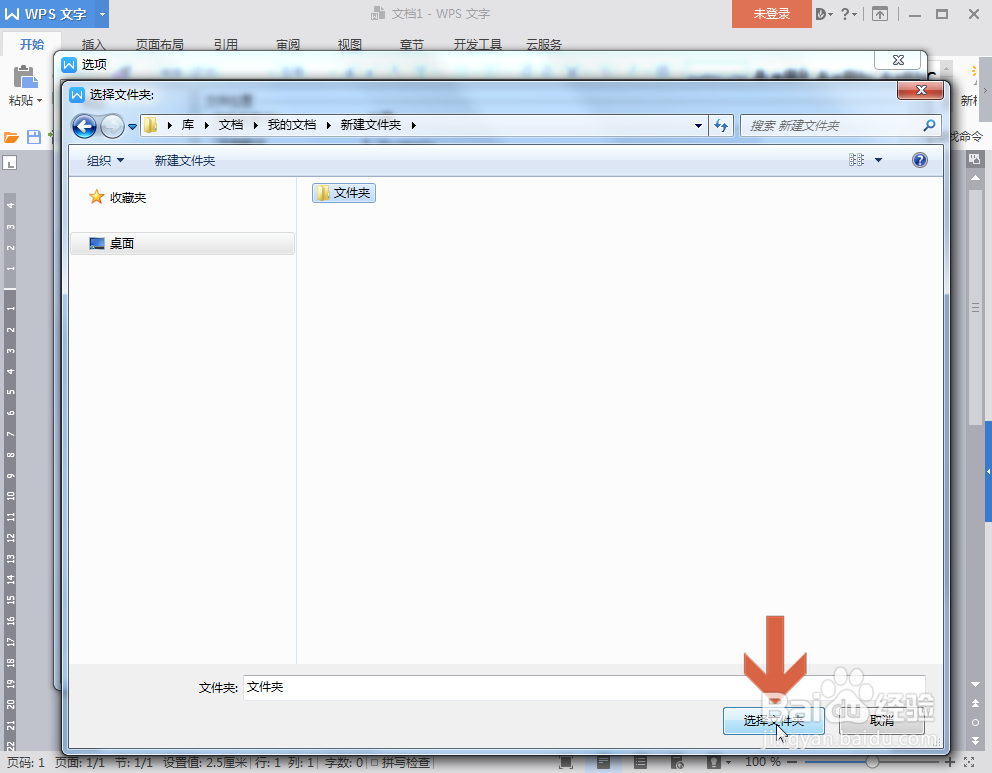
6、在打开的窗口中找到要指定的文件夹,点击选择该文件夹。

怎么让WPS文字把文档保存在指定的位置

7、点击【选择文件夹】按钮。

怎么让WPS文字把文档保存在指定的位置

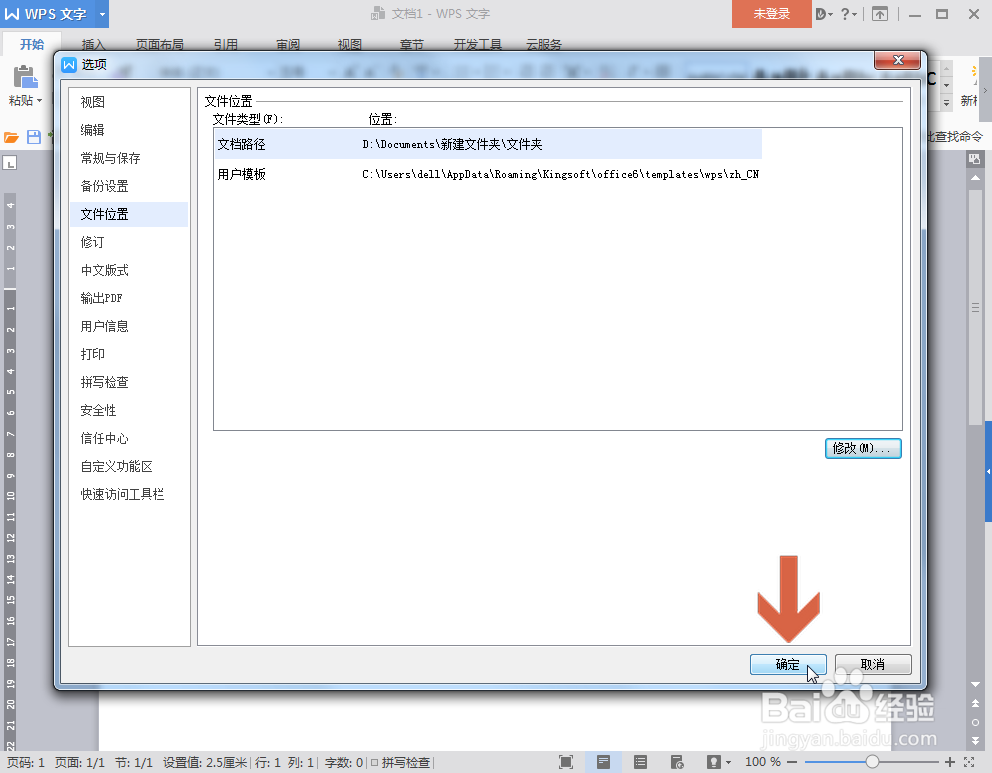
8、再点击选项界面的【确定】按钮,之后WPS文字就把文档保存在指定的位置了。
怎么让WPS文字把文档保存在指定的位置
  • 如何查找wps文档文件保存位置在哪里
  • wps文档怎么存为pdf格式
  • wps转换word文档怎么转
  • wps保存的文件在哪里?
  • wps中怎么查看打印预览的效果?
  • 热门搜索
    争创文明城市手抄报 成语手抄报 科技节手抄报内容 国庆节 手抄报 福娃过大年手抄报 饮食与健康手抄报 反对邪教崇尚科学手抄报 以环保为主题的手抄报 节水节电节粮手抄报 端午节的手抄报 简单