VisualSVN Server创建仓库步骤

 时间:2026-02-15 17:12:12

1、打开VisualSVN Server

将鼠标移动到Repositories菜单上,鼠标右键,弹出仓库菜单;

VisualSVN Server创建仓库步骤

VisualSVN Server创建仓库步骤

2、点击Create Repository...,弹出创建仓库界面;

选择仓库的类型;

点击下一步;

VisualSVN Server创建仓库步骤

3、输入仓库名称;

点击下一步;

VisualSVN Server创建仓库步骤

4、勾选仓库结构;

点击下一步;

VisualSVN Server创建仓库步骤

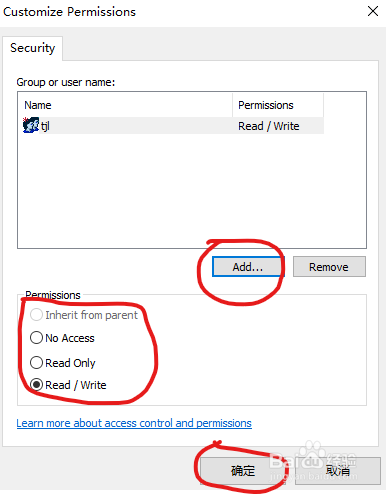
5、勾选用户权限;

如果选择自定义用户权限,就要点击”Custom“按钮,弹出用户设置界面,选择用户或者分组;

点击下一步;

VisualSVN Server创建仓库步骤

VisualSVN Server创建仓库步骤

6、点击创建按钮,完成创建。

VisualSVN Server创建仓库步骤

7、仓库创建完成之后,可以在仓库列表查看;

点击Repositories菜单,在右边可以看到仓库列表;

VisualSVN Server创建仓库步骤

  • 电脑出现DNS错误无法上网怎么办
  • 如何配置计算机IP地址、网关和DNS
  • 怎样移除VMware虚拟机中的VMnet0VMnet1VMnet8
  • 狗狗尾巴的各种动作代表什么?
  • 我叫MT4时空守卫哨兵坦克攻略
  • 热门搜索
    家乡手抄报 英语手抄报版面设计图 珍惜粮食手抄报 城南旧事手抄报图片 有关于安全的手抄报 廉洁手抄报资料 四季手抄报 关于祖国风光的手抄报 绿色家园手抄报资料 环境保护手抄报图片