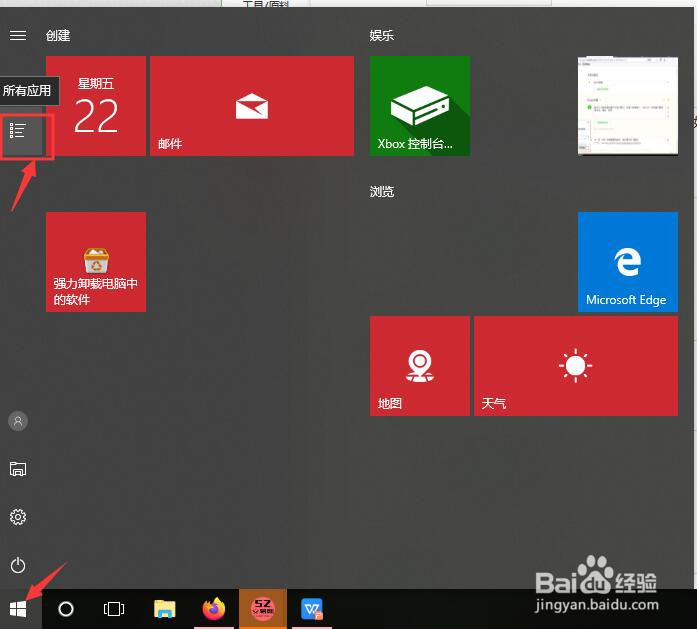
1、打开我们的电脑,点击任务栏底部的“开始”图标,在弹出的菜单里点击“所有应用”选项。
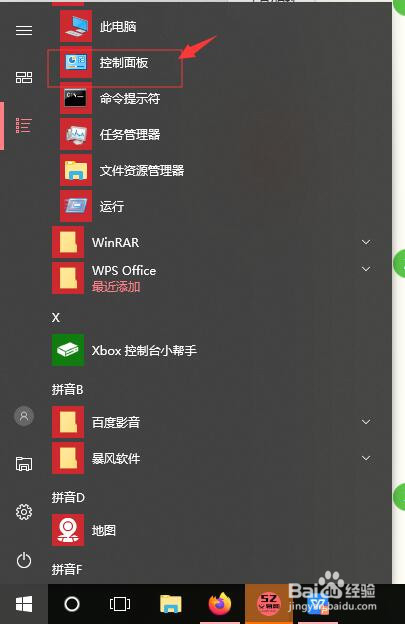
2、在所有应用的列表里中,点击windows系统文件夹下面的“控制面板”功能选项。
3、在控制面板界面中,点击“用户账户”选项。

4、在打开的用户账户页面中,点击底部的“更改用户帐户控制设置“的选项。

5、接着会打开用户账户控制设置的页面,里面有个何时通知你有关计算机更改的消息设置,将页面上的滑块下移到最底部即“从不通知”。
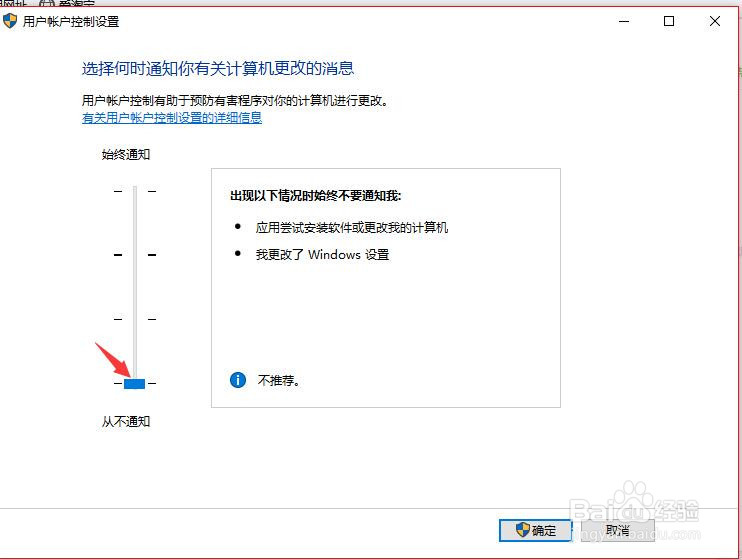
6、最后,点击当前设置页面最底部的“确定”按钮,关闭当前页面即可。

时间:2026-04-21 19:39:33
1、打开我们的电脑,点击任务栏底部的“开始”图标,在弹出的菜单里点击“所有应用”选项。
2、在所有应用的列表里中,点击windows系统文件夹下面的“控制面板”功能选项。
3、在控制面板界面中,点击“用户账户”选项。
4、在打开的用户账户页面中,点击底部的“更改用户帐户控制设置“的选项。
5、接着会打开用户账户控制设置的页面,里面有个何时通知你有关计算机更改的消息设置,将页面上的滑块下移到最底部即“从不通知”。
6、最后,点击当前设置页面最底部的“确定”按钮,关闭当前页面即可。
