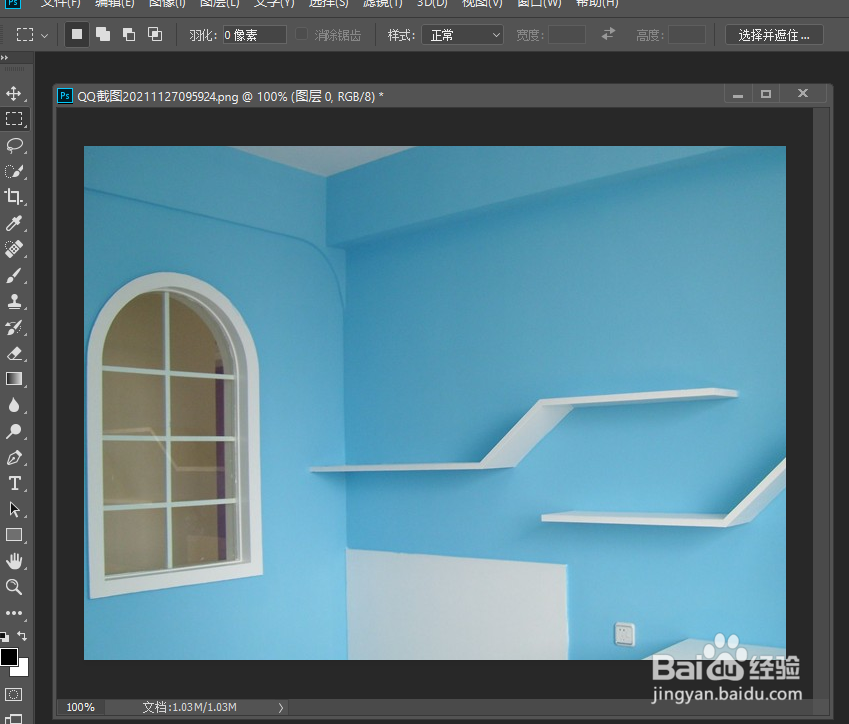
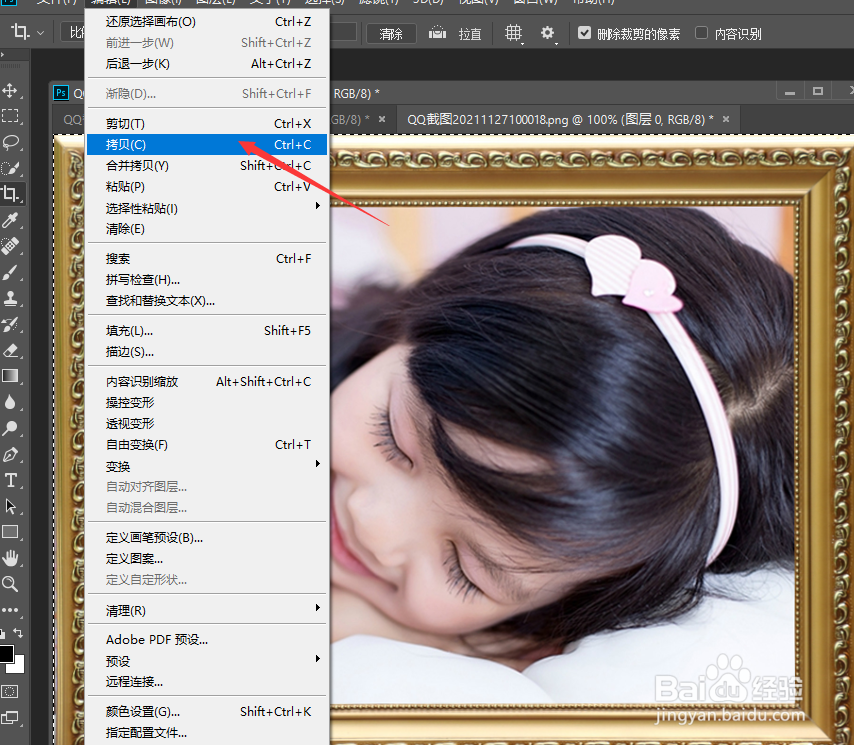
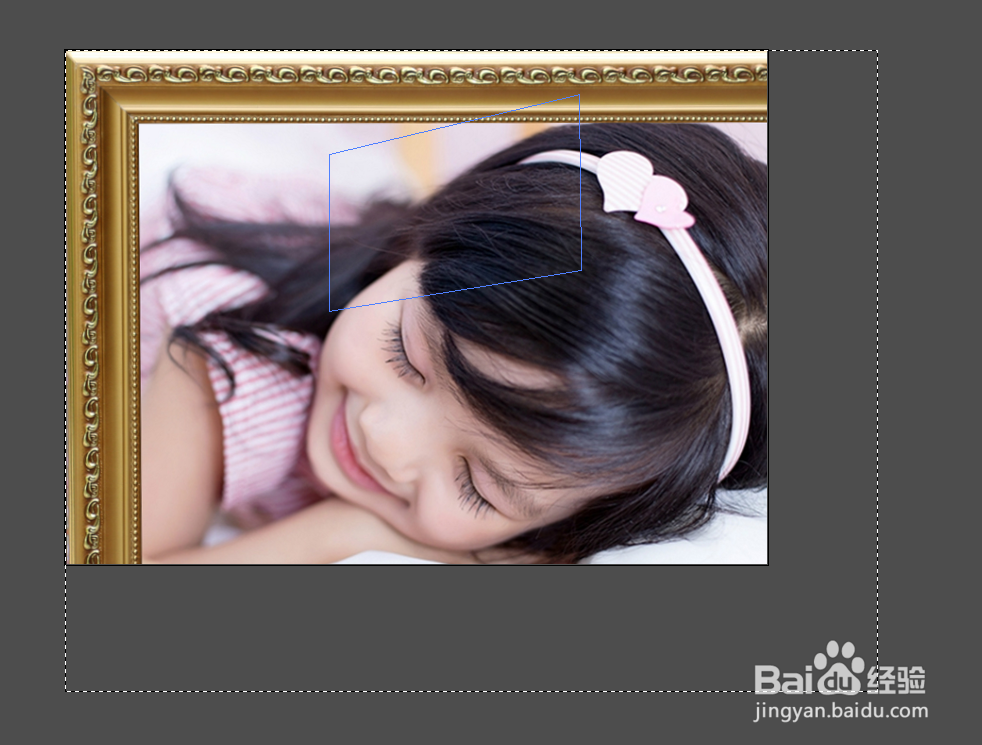
1、首先,分别打开如图所示的两张图片,并对贴图进行复制操作。
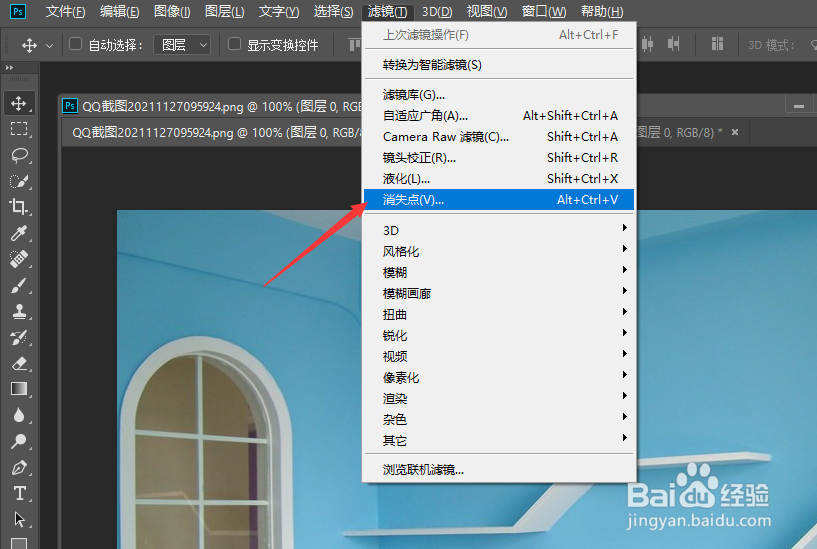
2、点击”滤镜“菜单中的”消失点“选项。
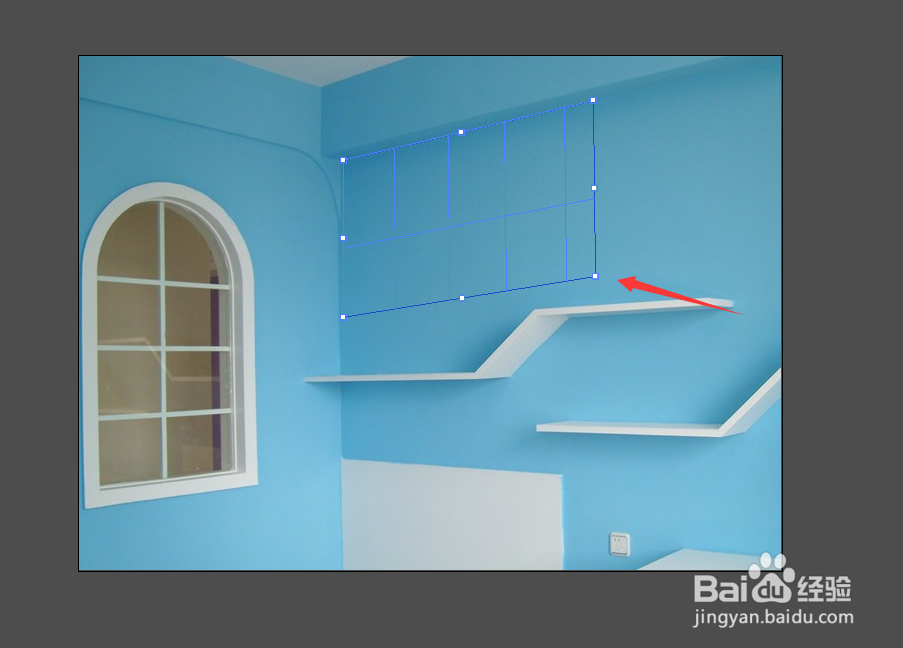
3、之后切换到立体墙体图片所在的文件,在其”消失点“界面中,绘制一个透视选区。
4、之后就可以粘贴相应的贴图,并移动到透视区域中。
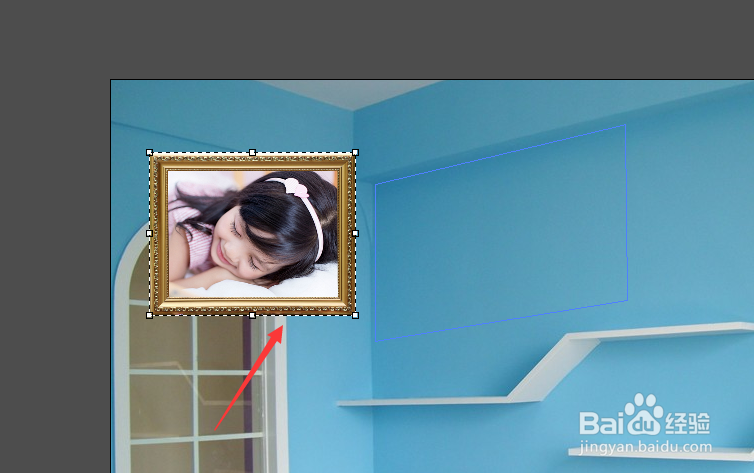
5、随后,就可以对其中的贴图大小和区域进行调整。
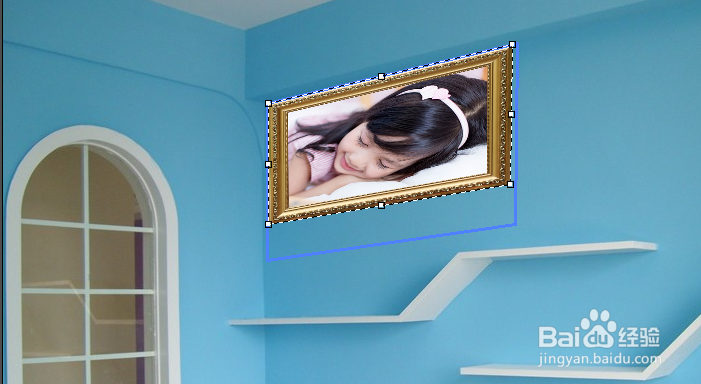
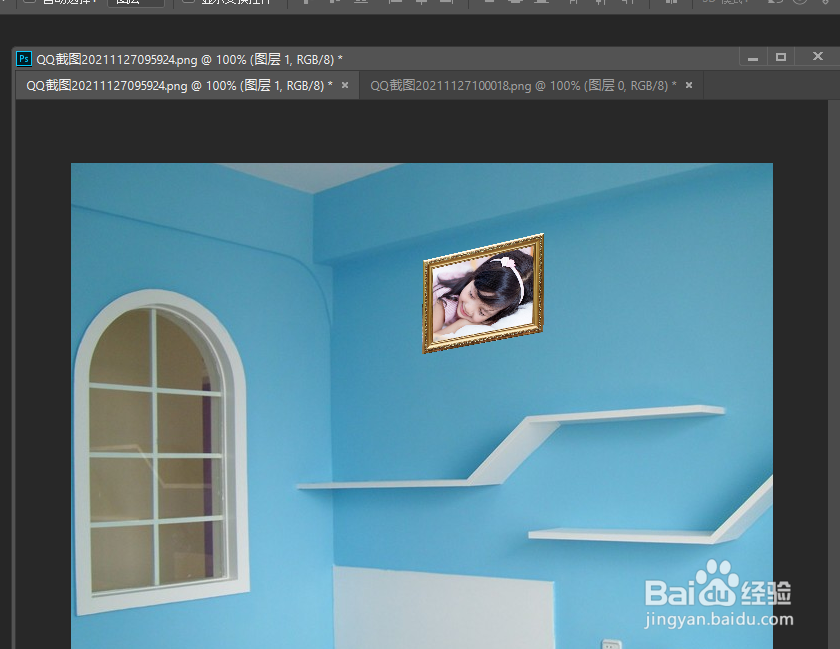
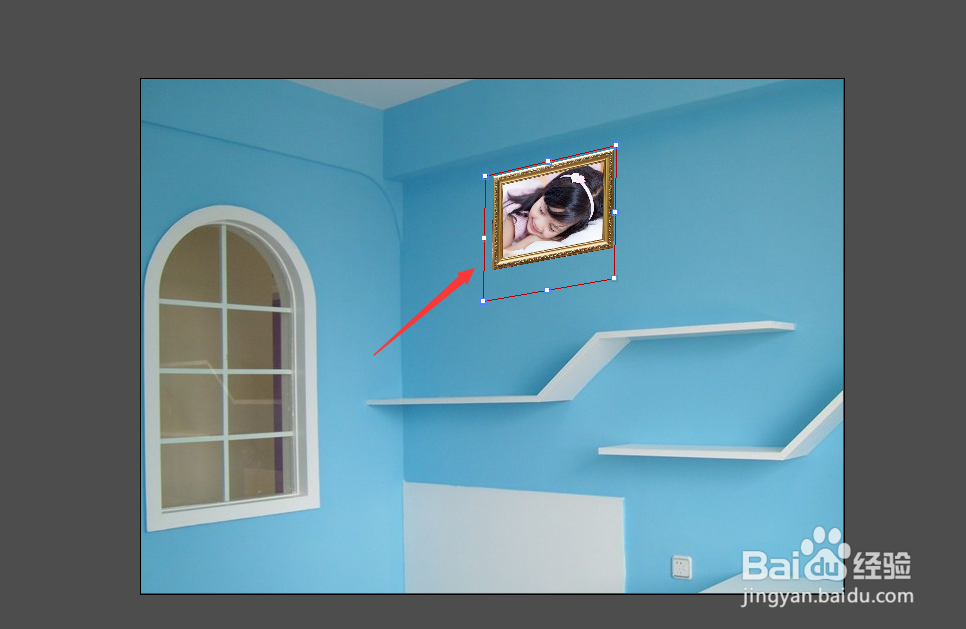
6、当调整完成后,就可以对贴图进行查看,同时进行预览操作,最终效果如图所示:
时间:2026-04-24 00:04:22
1、首先,分别打开如图所示的两张图片,并对贴图进行复制操作。
2、点击”滤镜“菜单中的”消失点“选项。
3、之后切换到立体墙体图片所在的文件,在其”消失点“界面中,绘制一个透视选区。
4、之后就可以粘贴相应的贴图,并移动到透视区域中。
5、随后,就可以对其中的贴图大小和区域进行调整。
6、当调整完成后,就可以对贴图进行查看,同时进行预览操作,最终效果如图所示:
