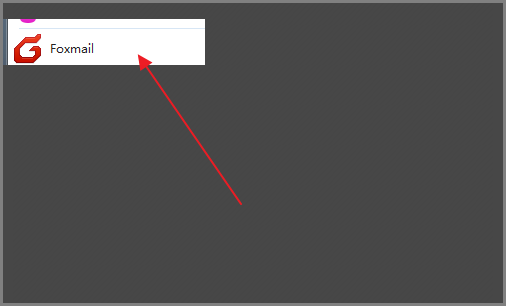
1、百度搜索Foxmail,下载软件。
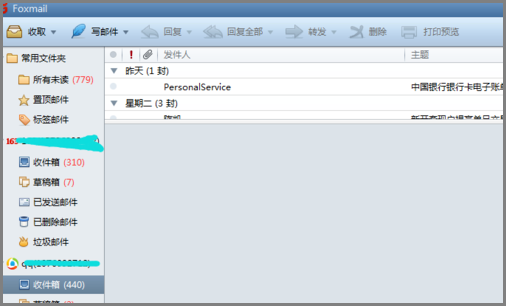
2、点开Foxmail内部界面。
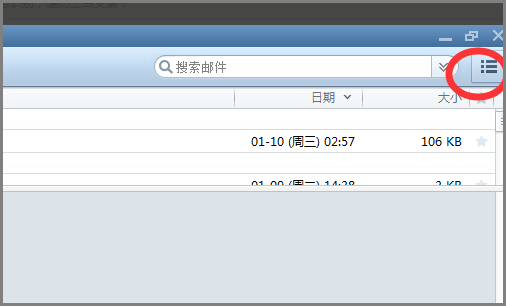
3、邮箱的右上角有个目录的图标,点选该按钮。
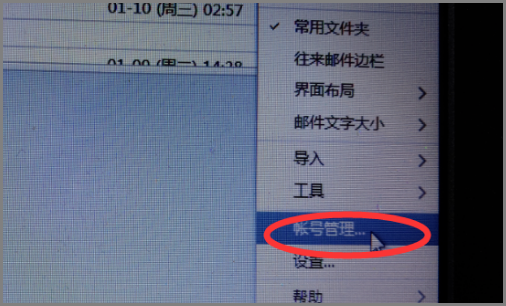
4、在下拉框选择账号管理。
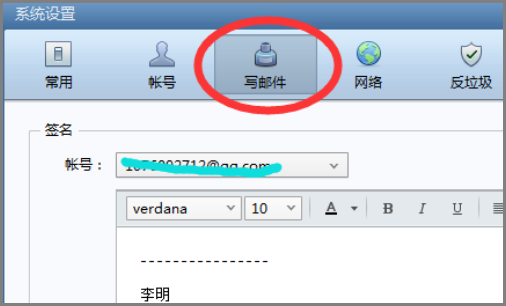
5、在弹出的对话框中点选“写邮件”,显示为如下页面显示的信息,可以分别对字体,颜色,内容做相应的格式的案敏距规范。
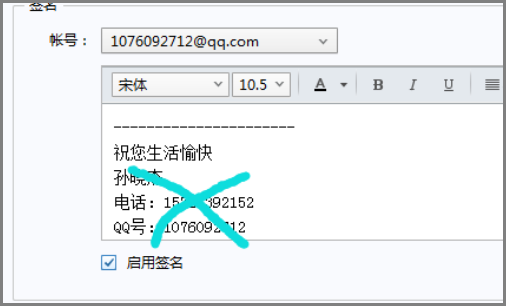
6、如下文做的设置,解读为:邮件末尾附带,表册常框中的内容,姓名,手机号,QQ号,固定保留,设置完成点击应用,再点确定。
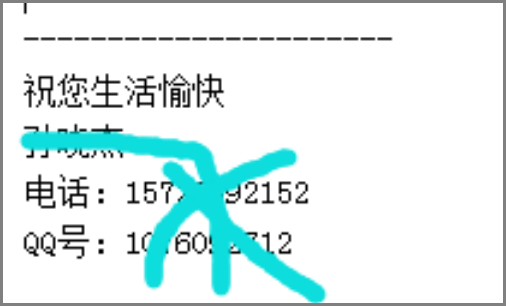
7、设置完成后,点击救案写邮件,每一封要发送的邮件,就直接显示刚在设置的信息了。
时间:2026-05-01 01:44:27
1、百度搜索Foxmail,下载软件。
2、点开Foxmail内部界面。
3、邮箱的右上角有个目录的图标,点选该按钮。
4、在下拉框选择账号管理。
5、在弹出的对话框中点选“写邮件”,显示为如下页面显示的信息,可以分别对字体,颜色,内容做相应的格式的案敏距规范。
6、如下文做的设置,解读为:邮件末尾附带,表册常框中的内容,姓名,手机号,QQ号,固定保留,设置完成点击应用,再点确定。
7、设置完成后,点击救案写邮件,每一封要发送的邮件,就直接显示刚在设置的信息了。
