CAD如何删去多出来的一段线(辅助线)

 时间:2026-04-22 00:24:27

1、首先我们看到如图所示的这幅图,以左下角这段有角度,没有边长的为例。
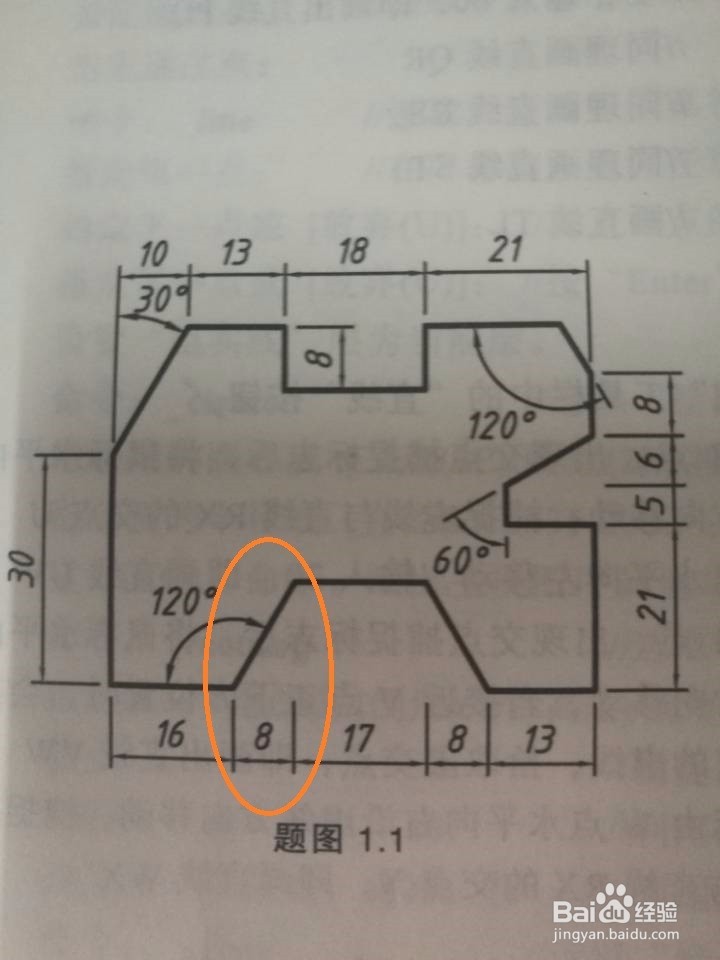
CAD如何删去多出来的一段线(辅助线)

2、由于是个特殊角,可以用数学方法算出来直线长度,但是当不上特殊角是,就可以直接用CAD方法来算了,其中一次方法是做辅助线

3、图中一种颜色代表一条直线,直线运用line命令配合极轴追踪画出来就可以了

CAD如何删去多出来的一段线(辅助线)

4、那么问题来了,画完了要删除多余的线,黄线好办,我们按住鼠标从左到右括出区域选中,然后按下delete,或者是右键 删除 就好。

问题就是上面那一小段多出来的红线
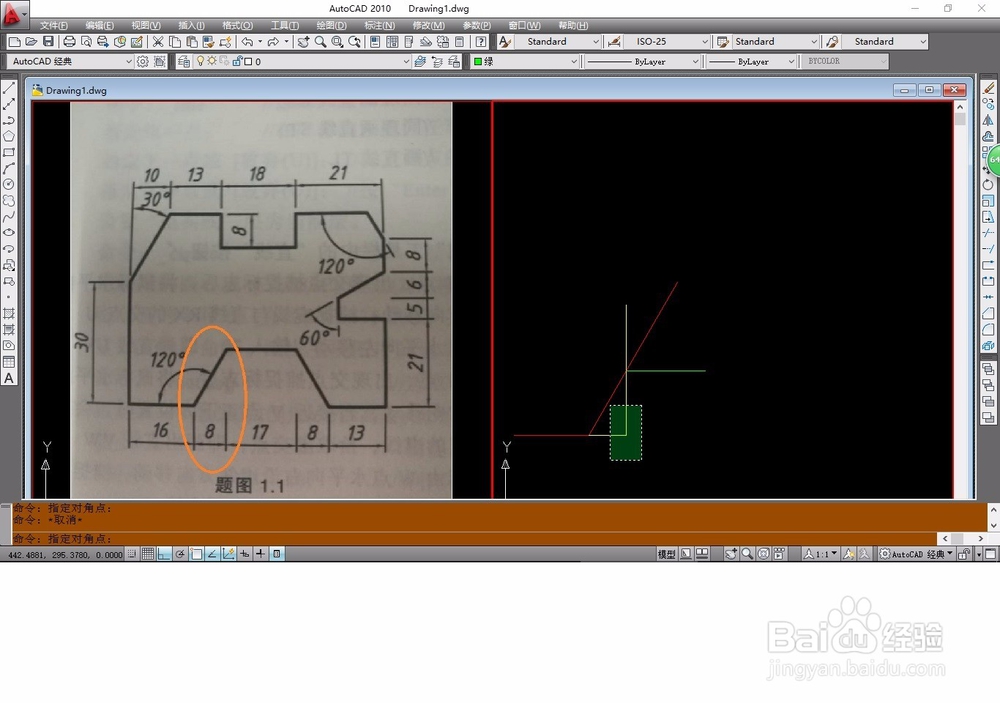
CAD如何删去多出来的一段线(辅助线)

CAD如何删去多出来的一段线(辅助线)

5、我们选择右侧编辑工具栏的“修剪”工具

CAD如何删去多出来的一段线(辅助线)

CAD如何删去多出来的一段线(辅助线)

6、接着,选择绿线。然后,按下enter键

CAD如何删去多出来的一段线(辅助线)

CAD如何删去多出来的一段线(辅助线)

7、然后,鼠标移动到红线的上半段,也就是我们不需要的那部分,按下左键,就可以删掉了

CAD如何删去多出来的一段线(辅助线)

  • CAD怎么画圆形的中心线
  • cad中心线怎么画,显示不出来怎么办?
  • AutoCAD如何添加折弯线性标注
  • AUTOCAD如何将文字放在尺寸线上方
  • CAD效果图系列:[6]花键
  • 热门搜索
    我爱你中国手抄报 助人为乐手抄报 平安手抄报内容 关于桥的手抄报图片 热爱祖国手抄报内容 初中手抄报图片 感恩的手抄报内容 体育手抄报的内容 家长会手抄报 关于感恩的心手抄报