1、第一步:打开文档,点击菜单栏的【文件】

2、第二步:点击右边的【保护文档】

3、第三步:点击【用密码进行加密】
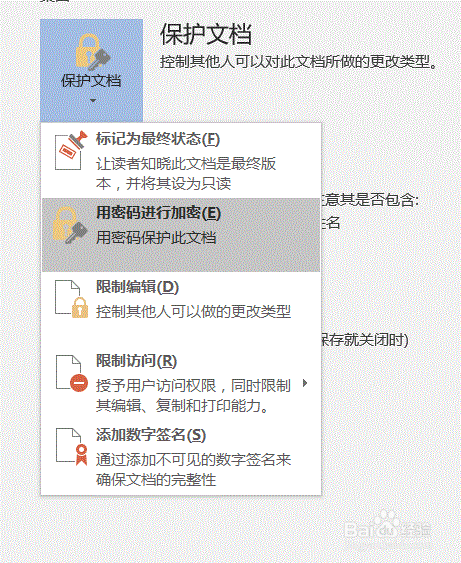
4、第四步:在弹出的加密文档页面填入密码,点击确定
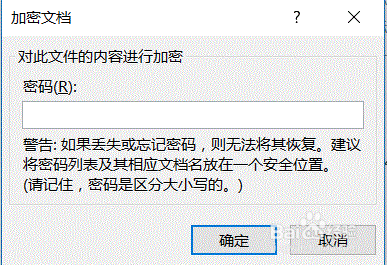
5、第五步:在出现的“确认密码”的页面里重新输入上一步编辑的密码,点击确定

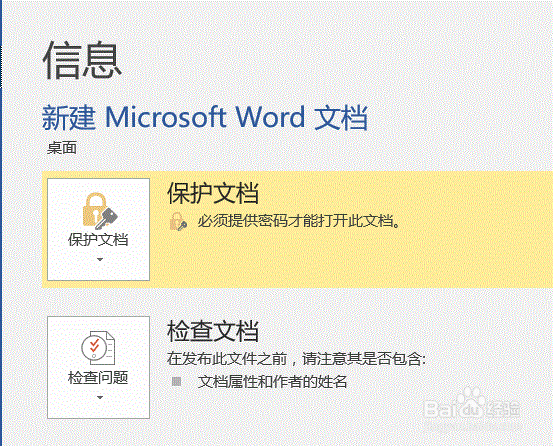
6、第六步【检验】:添加密码成功后,【保护文档】处会显示【必须提供密码才能打开文档】
时间:2026-04-23 22:45:50
1、第一步:打开文档,点击菜单栏的【文件】
2、第二步:点击右边的【保护文档】
3、第三步:点击【用密码进行加密】
4、第四步:在弹出的加密文档页面填入密码,点击确定
5、第五步:在出现的“确认密码”的页面里重新输入上一步编辑的密码,点击确定
6、第六步【检验】:添加密码成功后,【保护文档】处会显示【必须提供密码才能打开文档】
