iPhone苹果手机怎么把QQ设置为学习模式

 时间:2026-02-15 17:12:33

1、打开手机,在手机主屏幕上找到“QQ”,点击打开,如下图所示
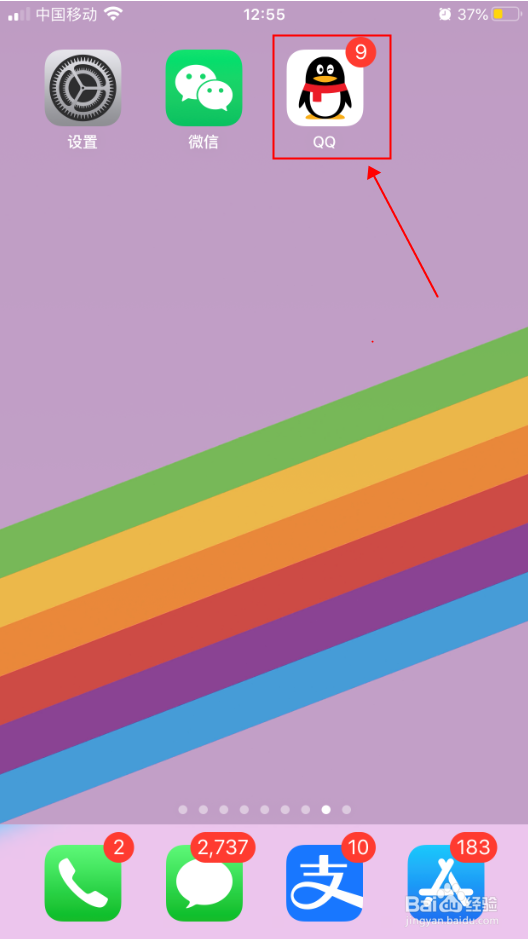
iPhone苹果手机怎么把QQ设置为学习模式

2、在QQ界面,选择左上角的头像,如下图所示

iPhone苹果手机怎么把QQ设置为学习模式

3、在个人信息界面,点击选择“设置”,如下图所示

iPhone苹果手机怎么把QQ设置为学习模式

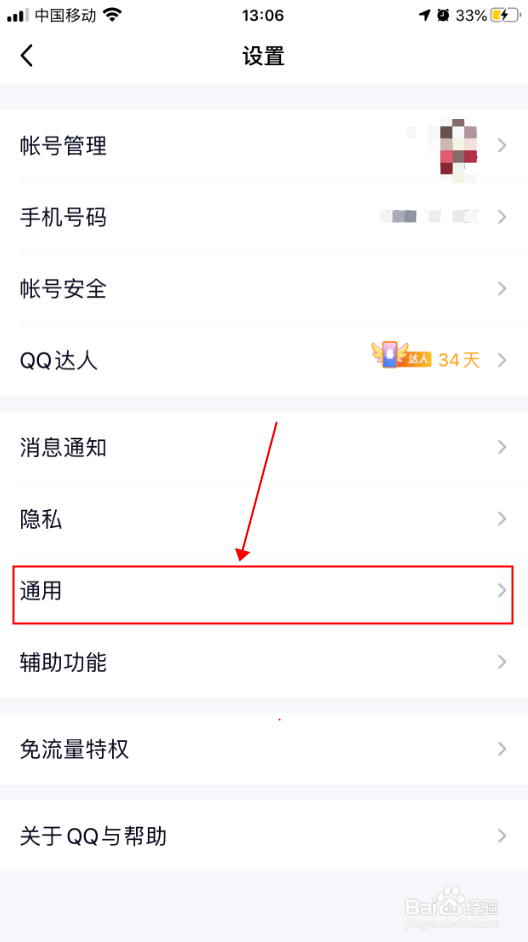
4、在设置界面,点击选择“通用”,如下图所示

iPhone苹果手机怎么把QQ设置为学习模式

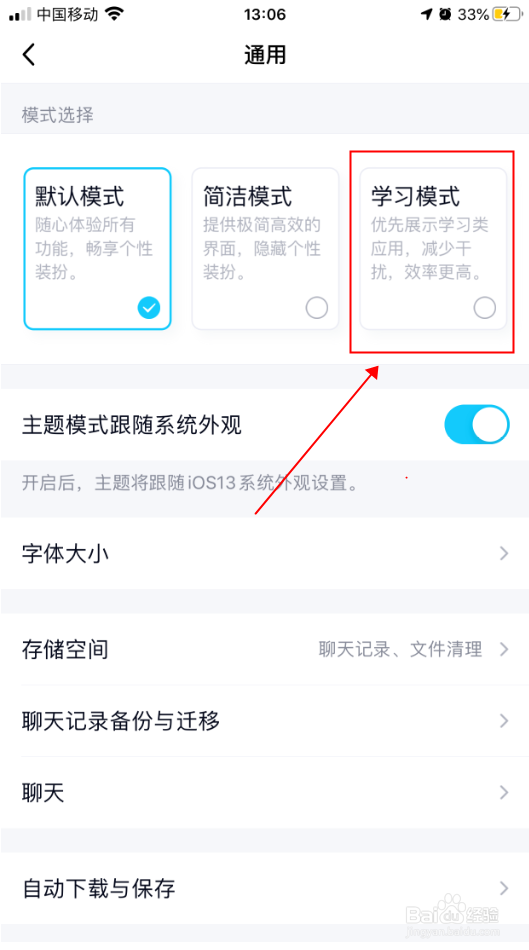
5、在通用界面,点击选择“学习模式”,如下图所示

iPhone苹果手机怎么把QQ设置为学习模式

6、弹出“已开启学习模式”,即可把QQ设置为学习模式,这样会优先展示学习类的应用,减少干扰,提升效率,如下图所示
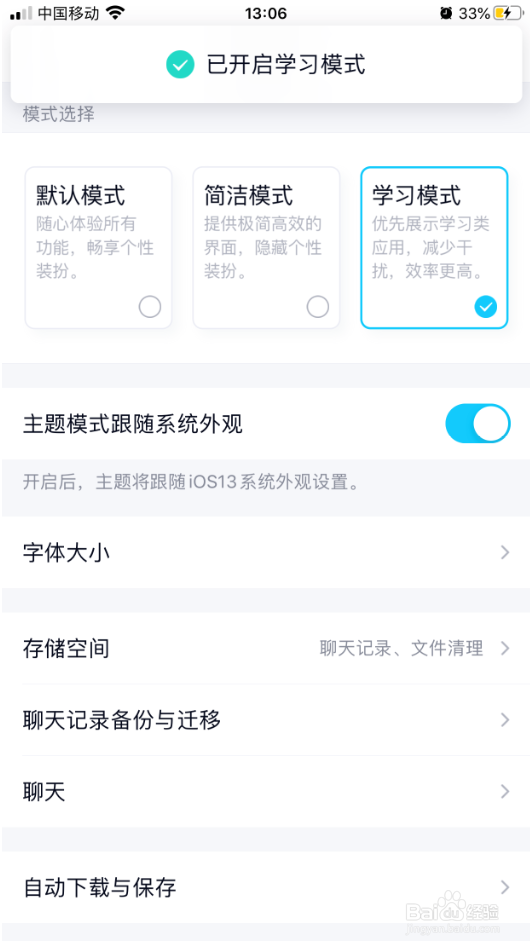
iPhone苹果手机怎么把QQ设置为学习模式

1、1.打开手机,在手机主屏幕上找到“QQ”,点击打开。

2.在QQ界面,选择左上角的头像,。

3.在个人信息界面,点击选择“设置”。

4.在设置界面,点击选择“通用”。

5.在通用界面,点击选择“学习模式”。

6.弹出“已开启学习模式”,即可把QQ设置为学习模式,这样会优先展示学习类的应用,减少干扰,提升效率。

  • 暗区突围前往北山任务怎么做
  • SQL Server2008数据库如何改名
  • iqoo8如何设置屏幕压感
  • 微信读书墨水屏版怎么弄
  • 剑与远征演武试炼怎么玩
  • 热门搜索
    欢庆元旦手抄报 关于心理的手抄报 健康饮食手抄报内容 缅怀先烈的手抄报图片 中秋手抄报图片 我也追星手抄报 学生手抄报设计指南 获奖手抄报 绿色生活手抄报 关于动物的手抄报