360软件小助手功能
自动收录电脑中软件,按最常使用排序,快速帮助您启动平时最常用的软件!
软件小助手出现主要为解决大家平时启动软件遇到难找到,屏幕间来回切换,启动不快等问题。现在能帮你自动按最常使用排序,清晰图标展现,自由排序,让你启动软件不再复杂!
小助手使用方法
第一次安装后,会在开始按钮右侧出现小助手图标,点击图标可以打开主界面:
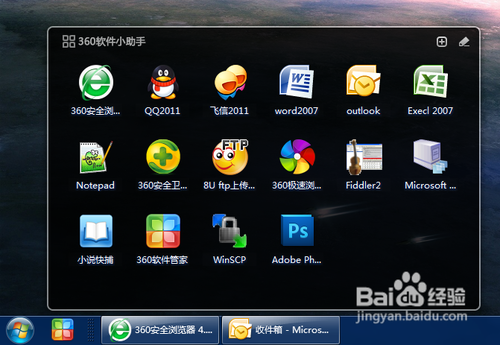
您可以点击其中图标快速启动软件。
如何新增删除小助手里面图标?点击小助手右上角笔形图标就能进入编辑状态,可以对图标进行删除,排序的操作。
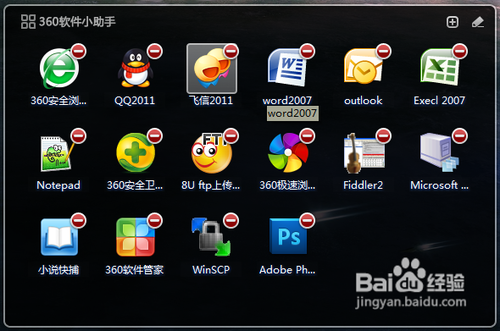
点击小助手右上角田字形图标能添加电脑里软件进小助手面板。
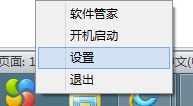
如何设置和关闭小助手启动?在小助手图标上点击鼠标右键就能设置是否开机启动,同时还能关闭小助手!
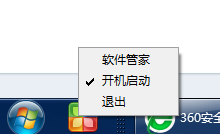
如何手动开启软件小助手?打开软件管家,在底部会有一行字“开启软件小助手”,点击该链接后,小助手就会在开始菜单右侧启动了!
卸载360软件小助手步骤
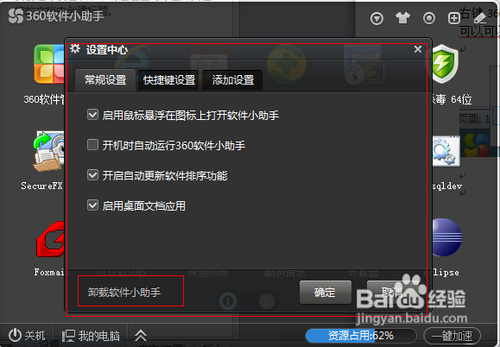
右键“360软件小助手”图标 ----〉选择“设置” ------〉点击左下角的“卸载软件小助手”就可以卸载了。如下图: