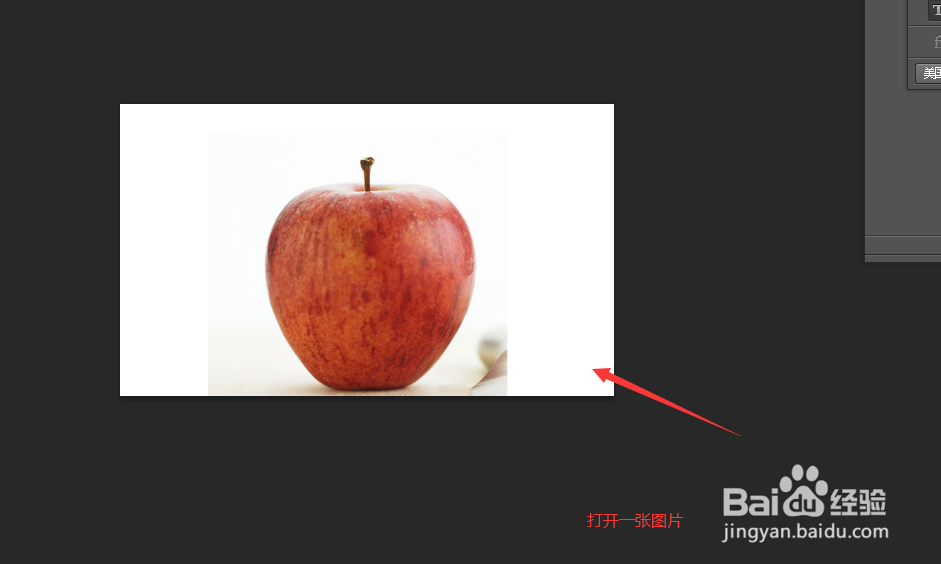
1、首先,打开一张图片。
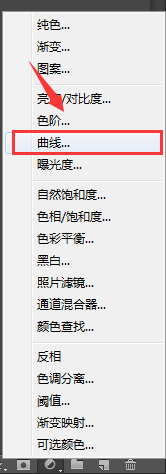
2、然后,找到曲线。
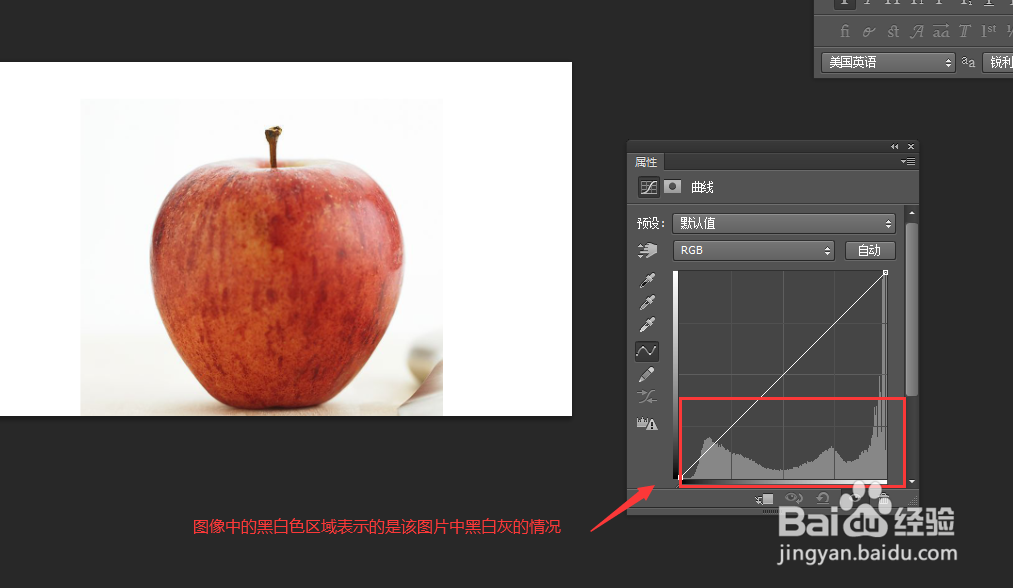
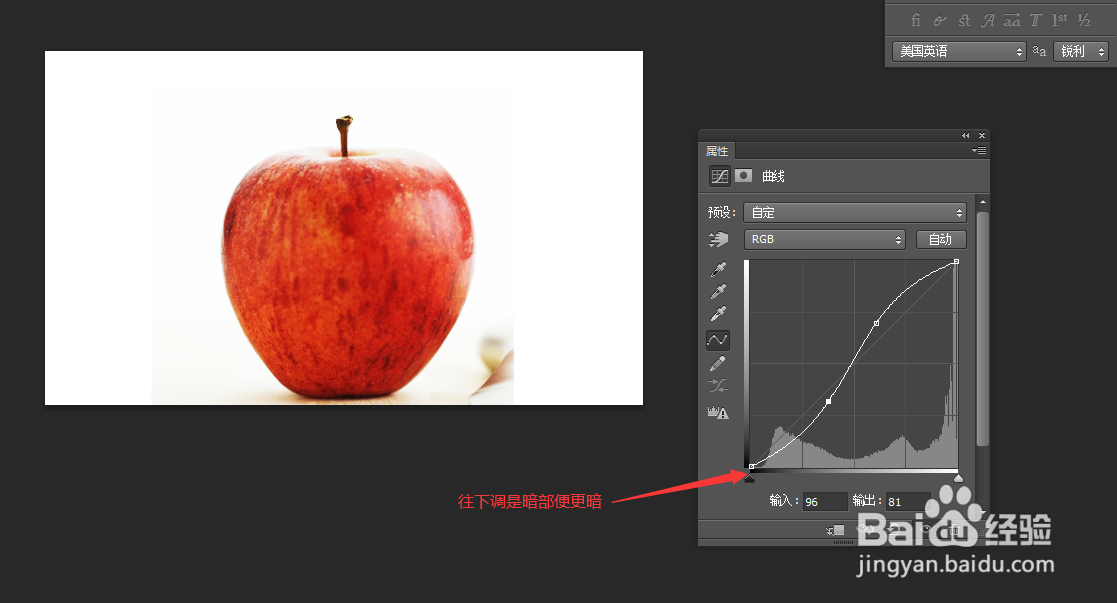
3、接着,看到曲线弹框,图像中黑白区域表示该图片中黑白灰的占比。
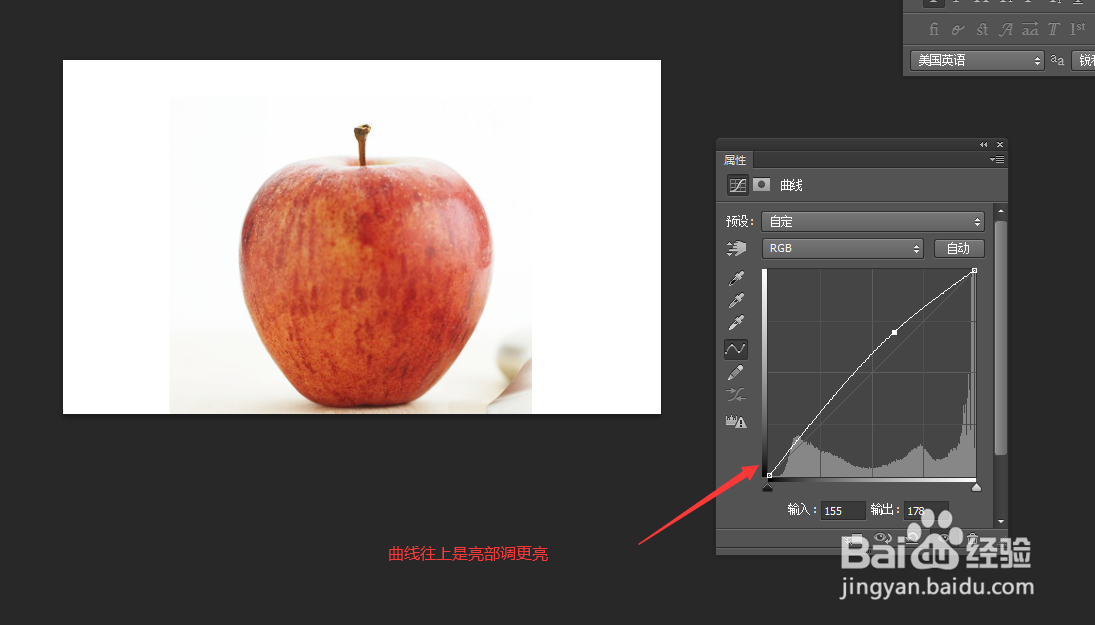
4、跟着,曲线往上调,亮部更亮。
5、最后,曲线往下调,暗部更暗。
1、1.打开一张图片。
2.找到曲线。
3.看到曲线弹框,图像中黑白区域表示该图片中黑白灰的占比。
4.曲线往上调,亮部更亮。
5.曲线往下调,暗部更暗。
时间:2026-04-21 17:27:36
1、首先,打开一张图片。
2、然后,找到曲线。
3、接着,看到曲线弹框,图像中黑白区域表示该图片中黑白灰的占比。
4、跟着,曲线往上调,亮部更亮。
5、最后,曲线往下调,暗部更暗。
1、1.打开一张图片。
2.找到曲线。
3.看到曲线弹框,图像中黑白区域表示该图片中黑白灰的占比。
4.曲线往上调,亮部更亮。
5.曲线往下调,暗部更暗。
