1、首先打开excel表格。
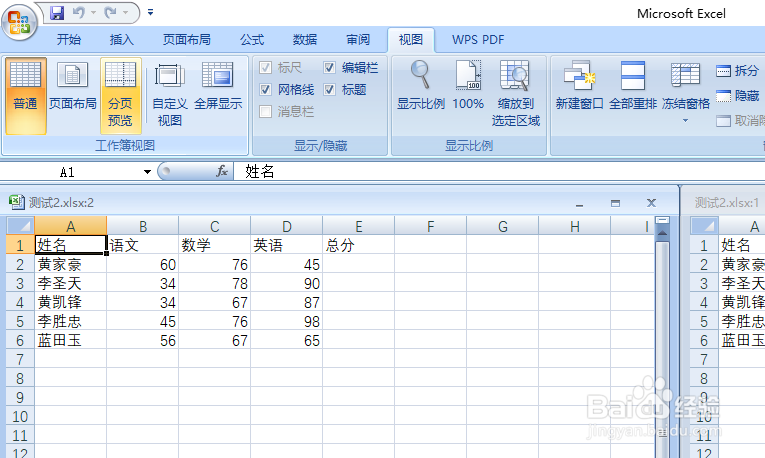
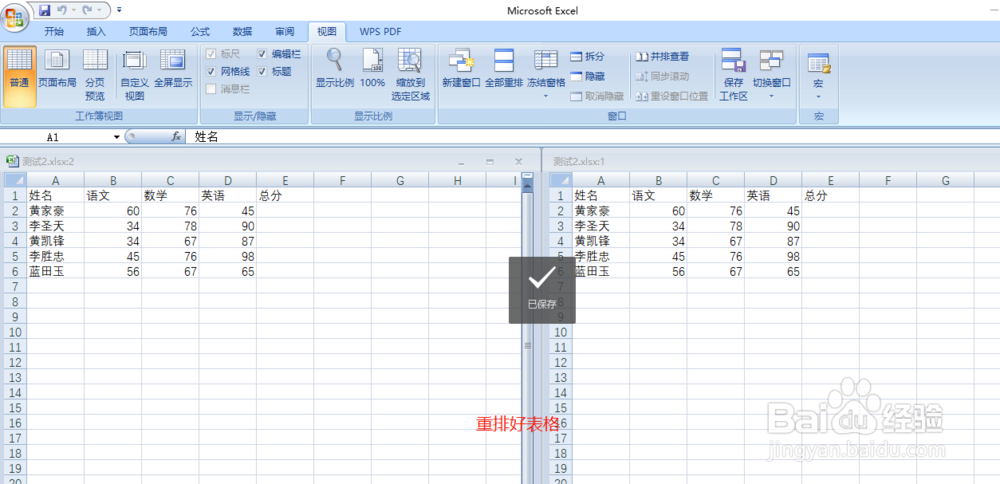
2、然后重排好两个窗口,以便下次打开还是这样的的状态。
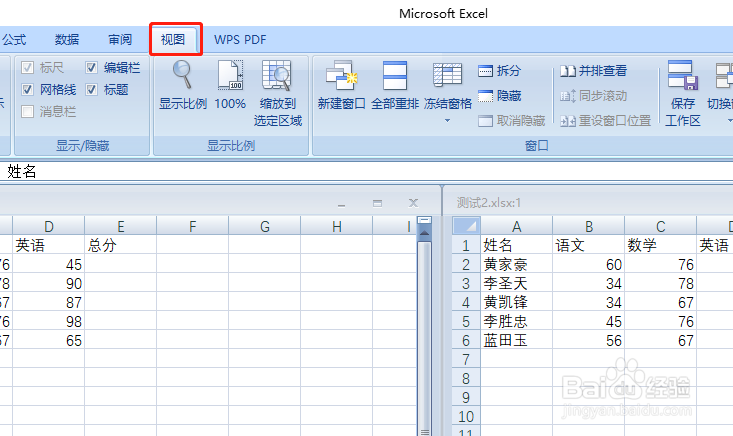
3、点击顶部的视图菜单。
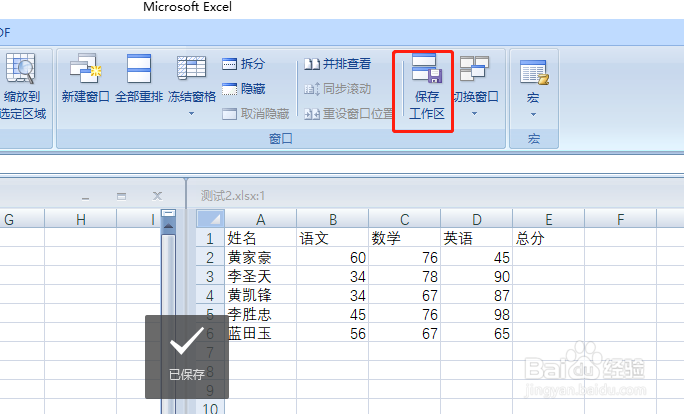
4、然后点击保存工作区。
5、在弹出的设置中选择要保存的位置。

6、然后输入保存的名称。

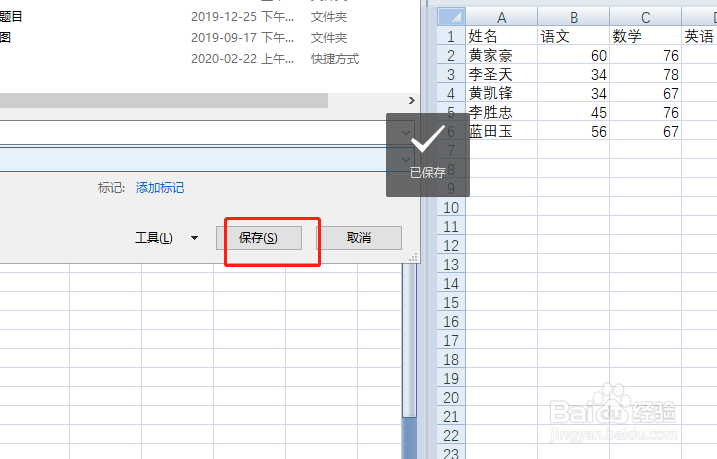
7、最后点击保存,下次再重新打开此表,看到的状态就跟现在的布局一样。
时间:2024-10-12 09:36:34
1、首先打开excel表格。
2、然后重排好两个窗口,以便下次打开还是这样的的状态。
3、点击顶部的视图菜单。
4、然后点击保存工作区。
5、在弹出的设置中选择要保存的位置。
6、然后输入保存的名称。
7、最后点击保存,下次再重新打开此表,看到的状态就跟现在的布局一样。
