PS怎样调制质感HDR人物照片效果

 时间:2026-02-12 20:21:40

1、打开Photoshop,打开图片素材
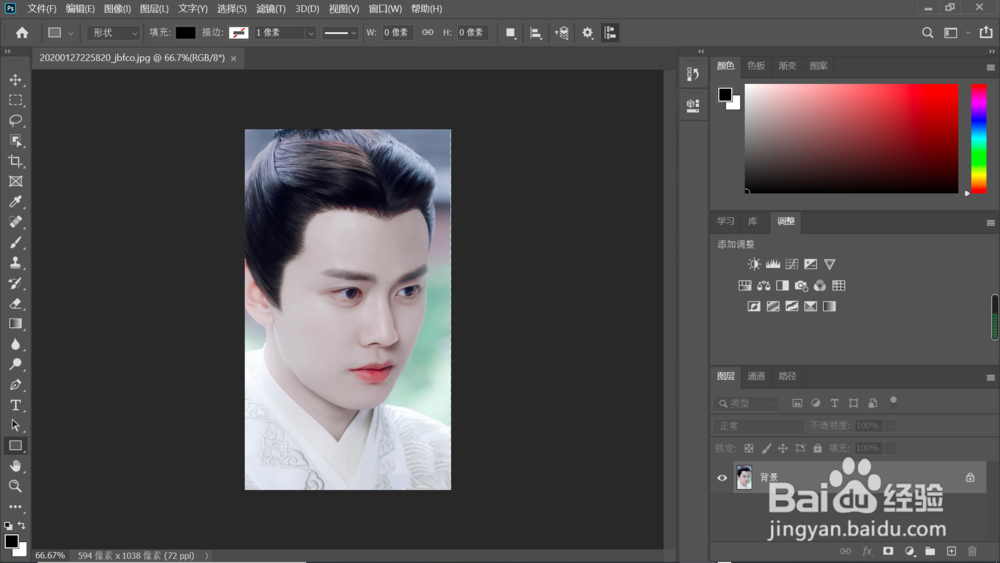
PS怎样调制质感HDR人物照片效果

2、通过“图像-调整-阴影/高光”命令,打开“阴影/高光”对话框

PS怎样调制质感HDR人物照片效果

3、勾选“显示更多选项”

PS怎样调制质感HDR人物照片效果

4、设置各选项参数:“阴影”和“高光”区域的“数量”分别设置为20% 、30% “调整”区域的“中间调”设置为+70。单击“确定”

PS怎样调制质感HDR人物照片效果

5、“调整”面板点击“色相/饱和度”命令,得到“色相/饱和度1”图层

PS怎样调制质感HDR人物照片效果

6、“饱和度”设置为-45

PS怎样调制质感HDR人物照片效果

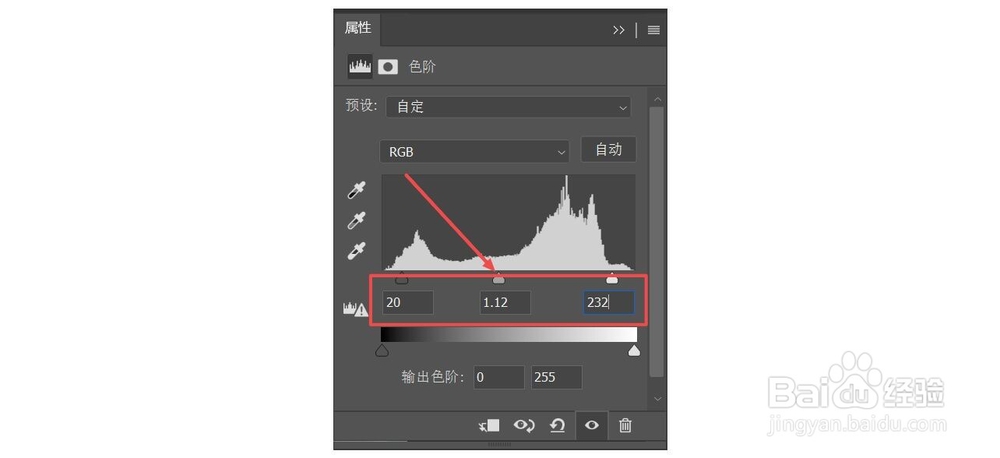
7、“调整”面板单击“色阶”命令,得到“色阶1”图层

PS怎样调制质感HDR人物照片效果

8、在面板中设置参数如图所示

PS怎样调制质感HDR人物照片效果

1、1.打开素材图片

2.点击“图像-调整-阴影/高光”命令

3.勾选“显示更多选项”

4.参数设置

5.单击“色相/饱和度”命令

6.参数设置

7.创建色阶图层

8.参数设置

  • 如何在PS中用色彩范围将花朵选择并变色?
  • ps中怎么做环形形状?
  • ps图片怎么添加光斑
  • 在ps中给图片添加点刻颗粒滤镜的方法
  • Photoshop如何制作碎片化地球
  • 热门搜索
    关于历史的手抄报 治污减霾手抄报 关于菊花的手抄报 护林防火手抄报 趣味数学手抄报 环保手抄报资料大全 人防手抄报 关于环保的手抄报图片 食品卫生安全手抄报 语文手抄报三年级