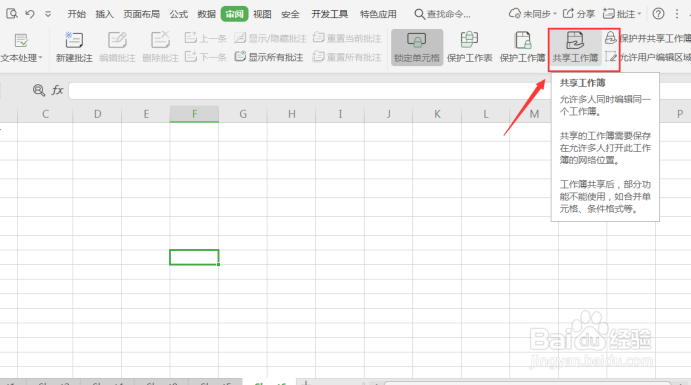
1、第一步,首先打开电脑,然后点击Excel文件进入,在工具栏处选中【审阅】选项,单击点开。

2、第二步,然后,找到【审阅】项下的【共享工作簿】选项,单击打开。
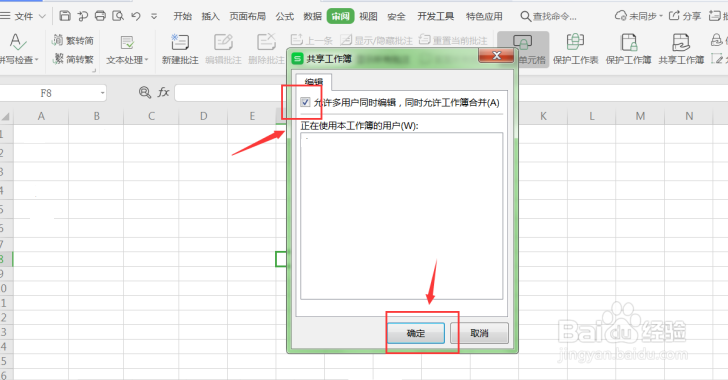
3、第三步,在弹出的“共享工作簿”界面中,勾选【允许多用户同时编辑,同时允许工作簿合并】选项。
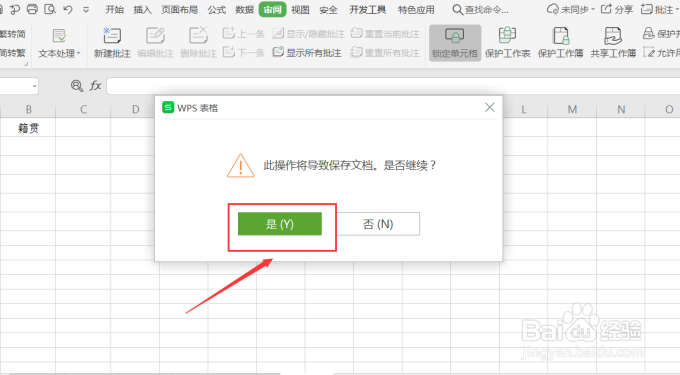
4、第四步,单击【确认】,在弹出的提示界面中选择【是】即可。
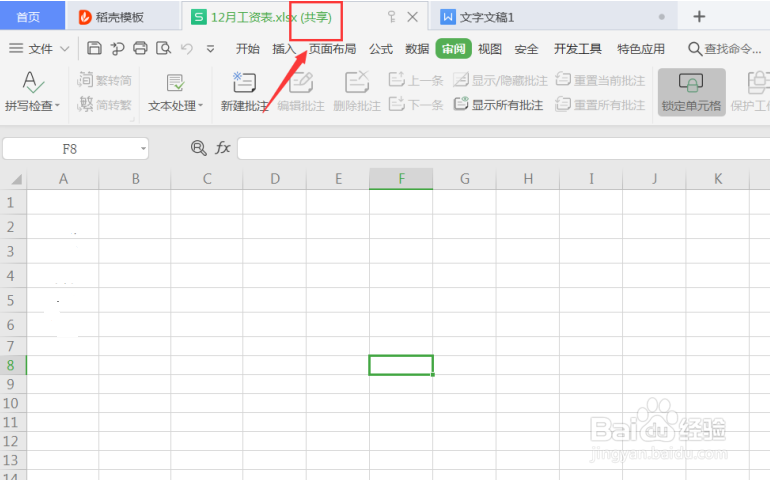
5、第五步,点击返回工作簿时,发现工作簿文件名后面出现了“共享”字样,这表示Excel表格的共享设置成功,多人可以同时在线编辑该工作表。
时间:2026-04-30 06:02:16
1、第一步,首先打开电脑,然后点击Excel文件进入,在工具栏处选中【审阅】选项,单击点开。
2、第二步,然后,找到【审阅】项下的【共享工作簿】选项,单击打开。
3、第三步,在弹出的“共享工作簿”界面中,勾选【允许多用户同时编辑,同时允许工作簿合并】选项。
4、第四步,单击【确认】,在弹出的提示界面中选择【是】即可。
5、第五步,点击返回工作簿时,发现工作簿文件名后面出现了“共享”字样,这表示Excel表格的共享设置成功,多人可以同时在线编辑该工作表。
