怎么设置Word的自定义模板?

 时间:2026-02-14 21:00:55

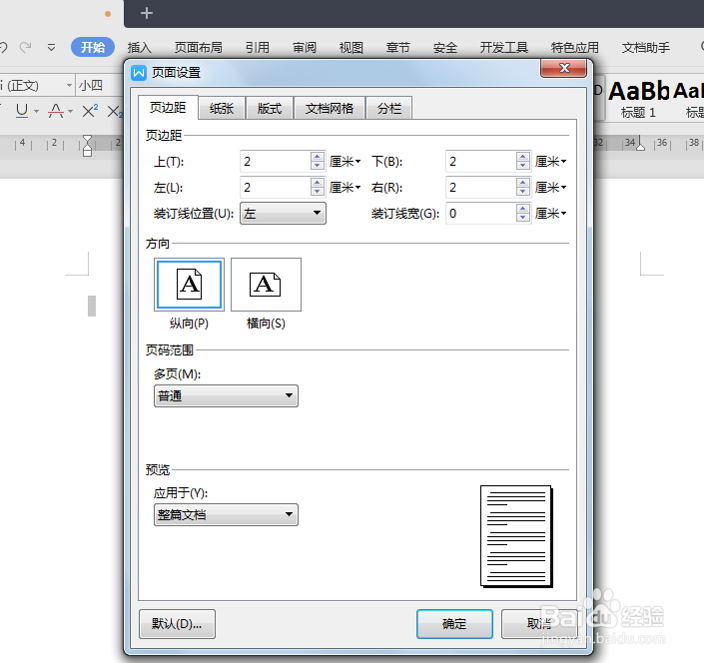
1、打开空白文档,点击【文件】-【页面设置】。

怎么设置Word的自定义模板?

2、在弹出来的对话框中对页面进行设置,设置为所需的大小后选择【确定】。

怎么设置Word的自定义模板?

3、接着在菜单栏中的【格式】中导出段落设置对话框,设置首行缩进字符及行间距。

怎么设置Word的自定义模板?

4、以上各项设置完成后,在【文件】下拉箭头中选择另存为。

怎么设置Word的自定义模板?

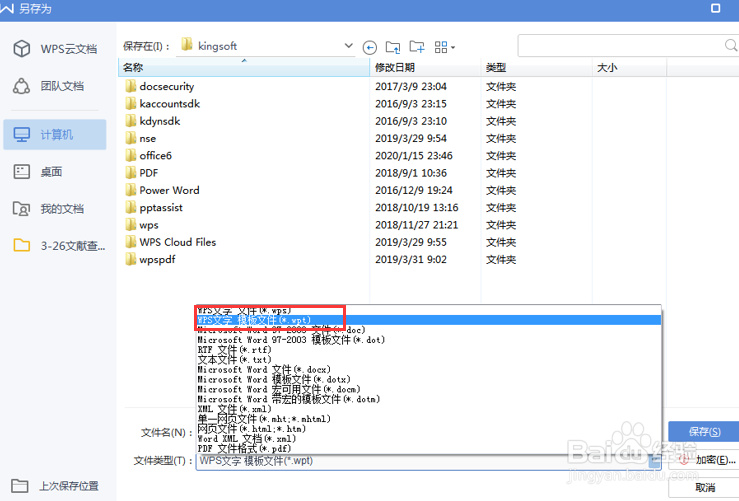
5、另存为的文件类型选择【WPS文字模板文件(*.wpt)】,在这里小编要提醒一下大家另存为的时候选择的文件夹最好是默认的模板文件夹内。
怎么设置Word的自定义模板?

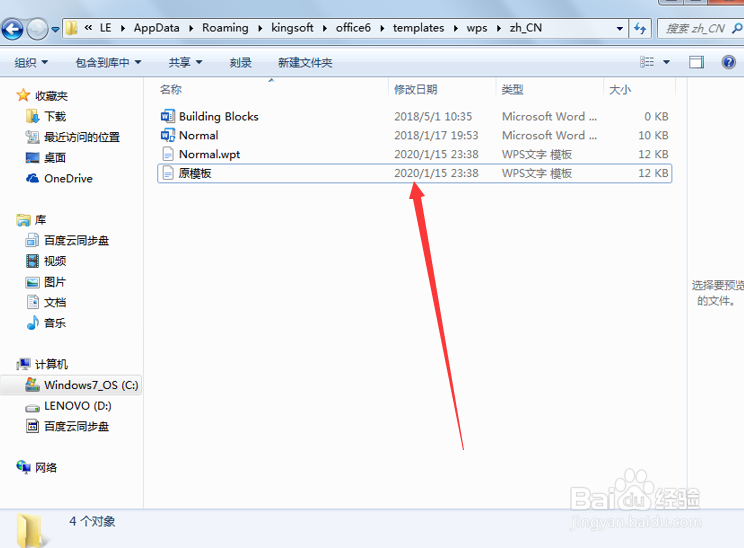
6、找到存放模板的文件夹,将原模板Normal.wpt进行备份,并将新建的模板重命名为Normal.wpt,这样在打开文档新建时就会是先前所设置的自定义模板。
怎么设置Word的自定义模板?

  • Word文档中模板如何修改?
  • word里怎么设置格式模板
  • Word中怎么建立和使用模板?
  • Word怎么设置格式模板在新建Word文件中也能用
  • Word如何设置文档网格?
  • 热门搜索
    感恩妈妈手抄报内容 文明出行手抄报内容 关于地震的手抄报 国庆小报手抄报 中秋节 手抄报 童话手抄报内容 关于邪教的手抄报 运动会手抄报图片 水浒传手抄报图片大全 与法同行手抄报