word2007文档页面背景图片水印及设置方法

 时间:2024-10-11 20:37:02

1、在电脑桌面上找到“Microsoft Office Word 2007”快捷键图标,并双击打开。【下方如图所示】

word2007文档页面背景图片水印及设置方法

2、打开软件,进入主界面。【下方如图所示】

word2007文档页面背景图片水印及设置方法

3、单击菜单栏上的“页面布局”选项。【下方如图所示】

word2007文档页面背景图片水印及设置方法

4、单击工具栏上的,➊“页面颜色”按钮,➋选择“填充效果”项。【下方如图所示】

word2007文档页面背景图片水印及设置方法

5、在弹出的填充效果对话框上,选择“图片”选择卡。【下方如图所示】

word2007文档页面背景图片水印及设置方法

6、单击红色箭头方框处的“选择图片”按钮。【下方如图所示】

word2007文档页面背景图片水印及设置方法

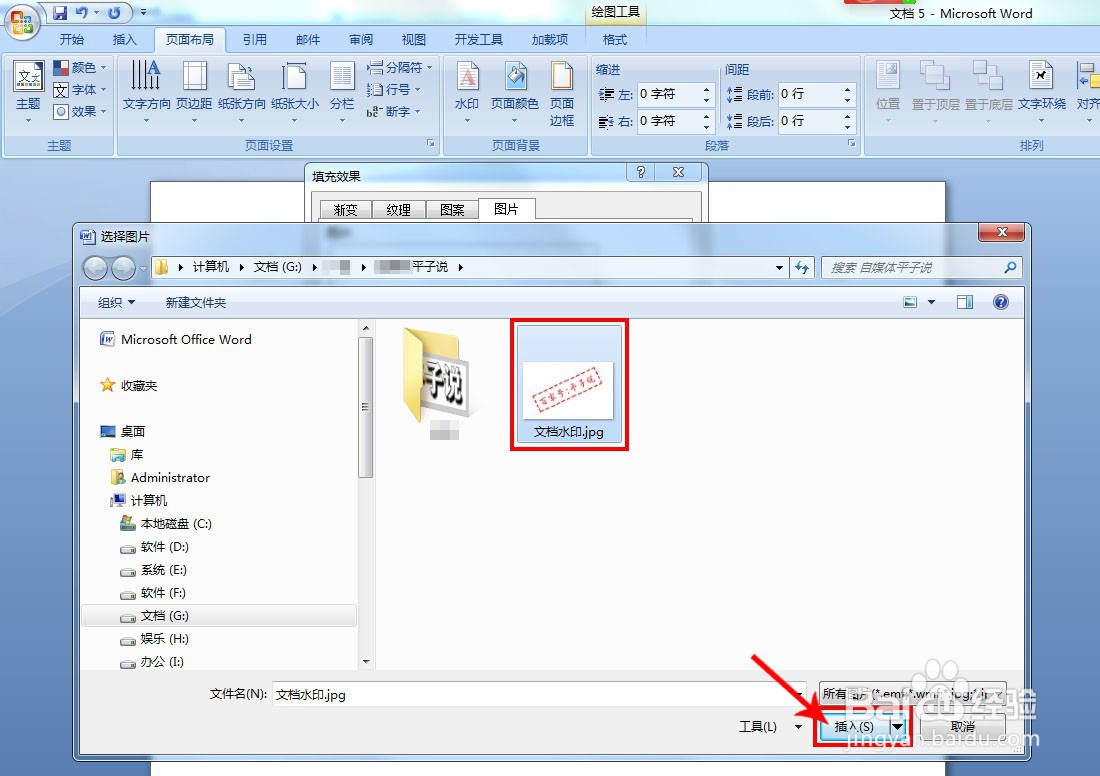
7、打开插入的水印图片文件,在下方单击“插入”按钮。【下方如图所示】

word2007文档页面背景图片水印及设置方法

8、接着,单击对话框下面的“确认”按钮。【下方如图所示】

word2007文档页面背景图片水印及设置方法

9、成功后的效果。【下方如图所示】

word2007文档页面背景图片水印及设置方法
  • Word怎么自己设置的倾斜文字水印
  • 怎么在Word中添加水印
  • word如何添加图片水印
  • word加水印
  • 怎样在word文档中插入水印
  • 热门搜索
    学会感恩手抄报 我也追星手抄报 我爱文学手抄报内容 推普手抄报 祝福祖国手抄报 快乐阅读手抄报 儿童节手抄报内容大全 营养与健康手抄报 中秋节手抄报内容资料 关于教师节的手抄报