photoshop怎么做出人物动感模糊效果?

 时间:2026-02-12 03:12:56

1、首先,我们打开Photoshop,点击页面左上角的【文件】——【打开】,打开需要处理的图片。

photoshop怎么做出人物动感模糊效果?

photoshop怎么做出人物动感模糊效果?

2、我们在右下角图层面板,选中背景图层,拖动到新建图层按钮上,复制一个图层。

photoshop怎么做出人物动感模糊效果?

photoshop怎么做出人物动感模糊效果?

3、下面,我们在复制图层上操作,选择菜单栏【滤镜】——【模糊】——【高斯模糊】,设置合适的模糊参数。

photoshop怎么做出人物动感模糊效果?

photoshop怎么做出人物动感模糊效果?

4、下面,我们点击图层面板下方的蒙版图标,给复制图层添加快速蒙版,如下图所示。

photoshop怎么做出人物动感模糊效果?

5、设置前景色为黑色,按alt键和delete键填充蒙版。

photoshop怎么做出人物动感模糊效果?

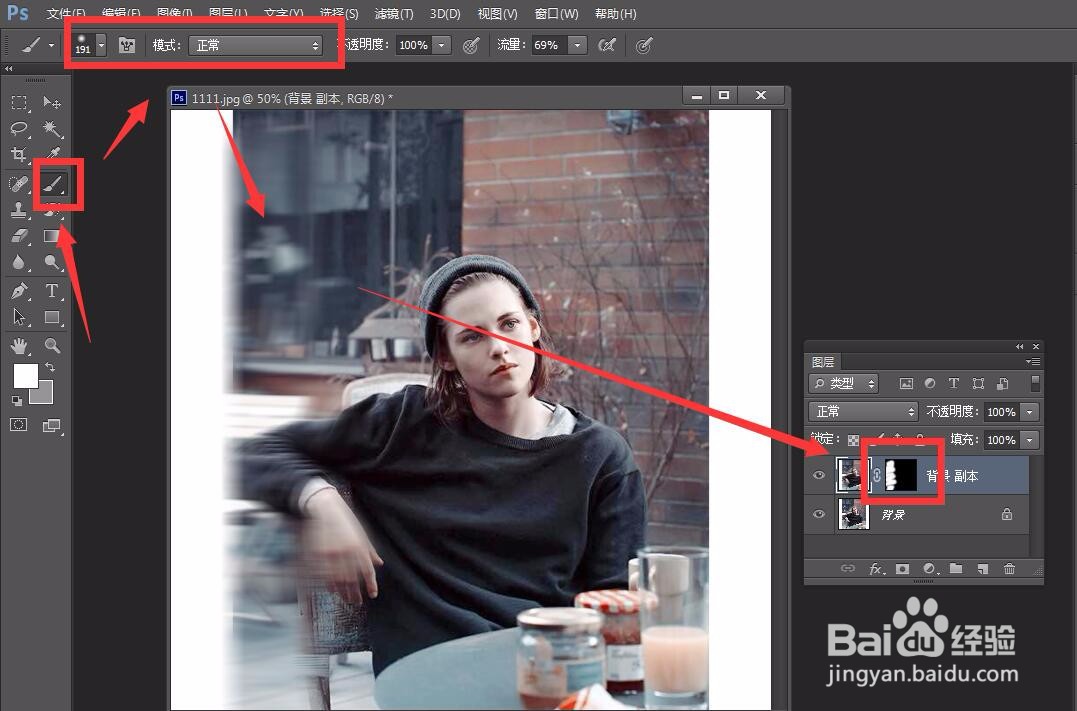
6、下面,我们设置前景色为白色,选择画笔工具,点击画笔属性栏,设置好画笔粗细,硬度,在复制图层上涂抹。
photoshop怎么做出人物动感模糊效果?

7、我们用画笔慢慢地在画布上涂抹,不要涂抹人像面部,如下图所示,图片动感模糊效果完成了。

photoshop怎么做出人物动感模糊效果?

photoshop怎么做出人物动感模糊效果?

  • ps颜色查找在哪里
  • photoshop怎么制作爱心褪色的动图效果?
  • 如何用PS软件画出一把雨伞?
  • PS怎样制作光效
  • 如何在PS2023中给图片添加高斯模糊
  • 热门搜索
    食品安全的手抄报 有关保护环境的手抄报 历史手抄报图片大全 手抄报装饰图案 孝行天下手抄报 英雄不朽手抄报 初中手抄报版面设计 有关于环保的手抄报 地震知识手抄报 呵护心灵手抄报内容