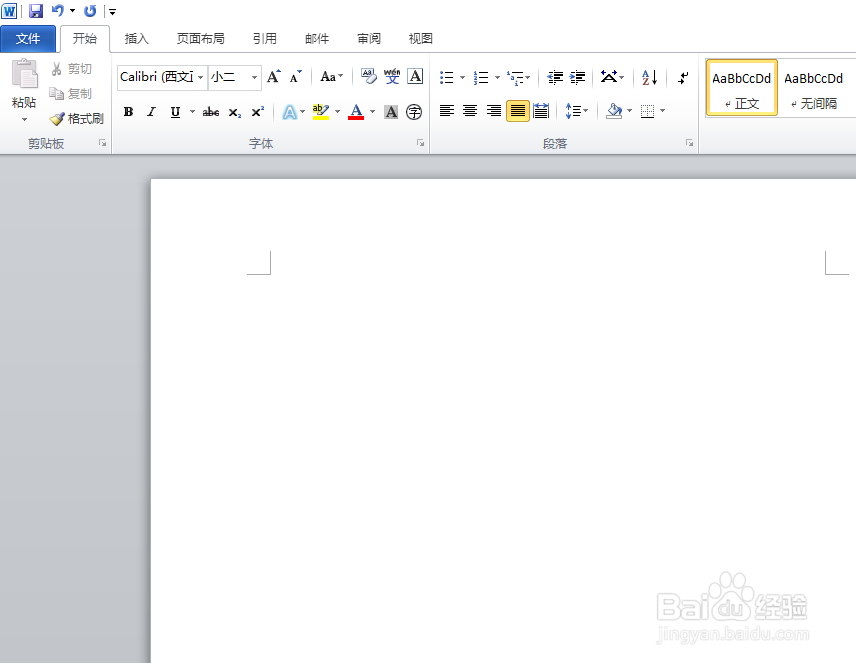
1、首先就是打开一个word文档,如下图所示。
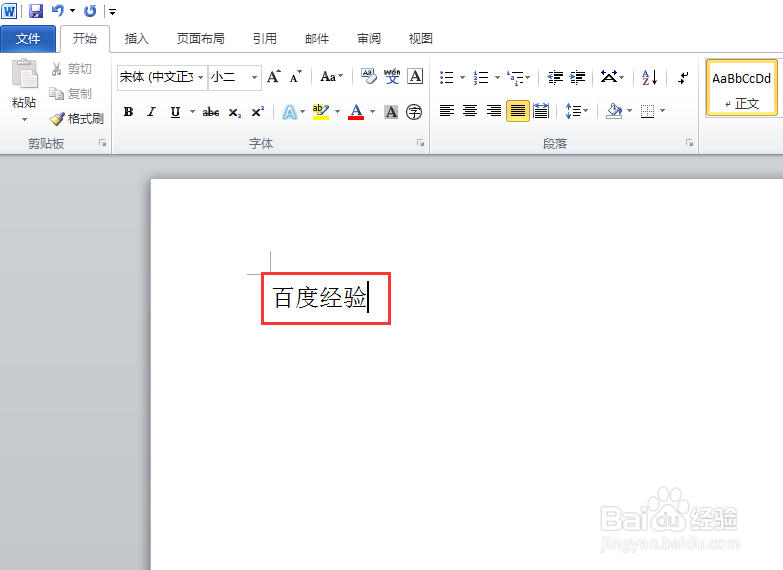
2、然后就是书写好你想要添加拼音的文字,如下图所示。
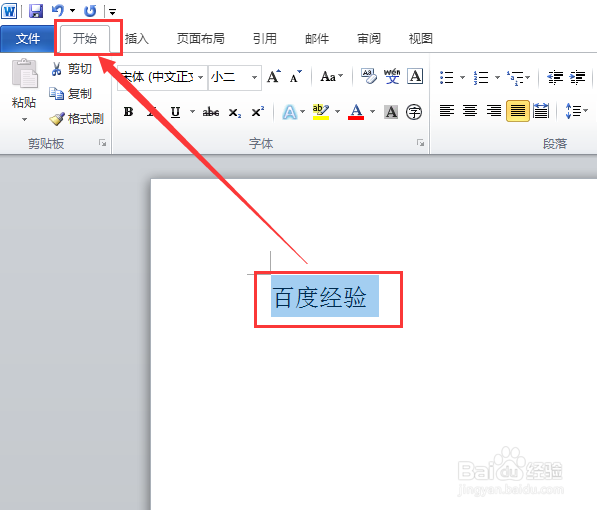
3、接着就是选中你书写好的文字,再点击菜单栏上的【开始】菜单,如下图所示。
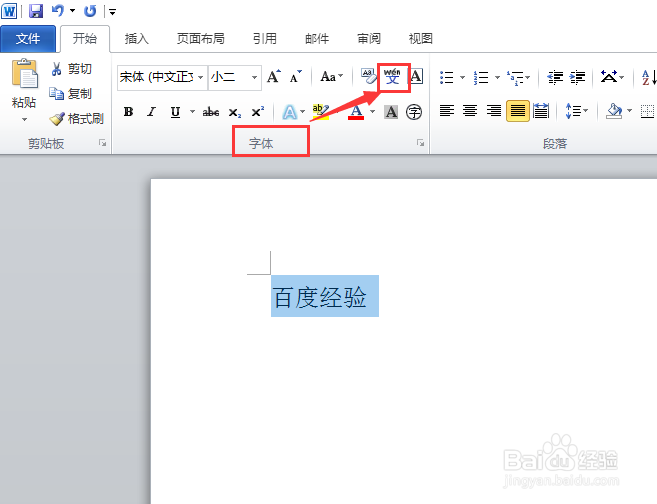
4、然后就是点击【字体】选项栏中的带【文】的图标,如下图所示。
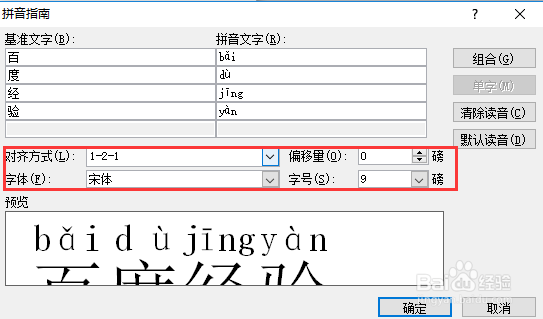
5、接着就是在弹出的窗口中修改添加的拼音的【格式】,如下图所示。
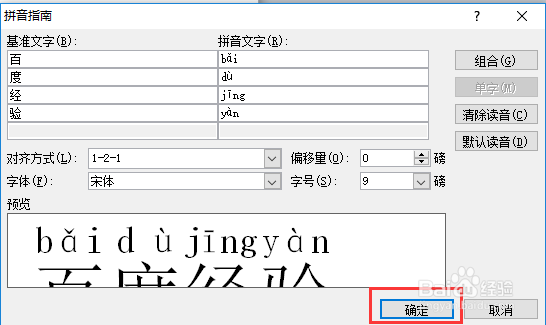
6、然后点击【确认】按钮,完成操作,如下图所示。
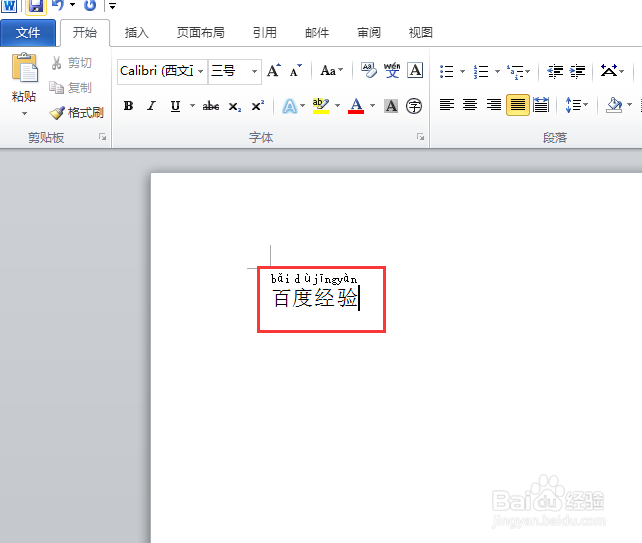
7、最后我们就可以看到我们想要的拼音效果了,如下图所示。
时间:2026-04-22 06:46:50
1、首先就是打开一个word文档,如下图所示。
2、然后就是书写好你想要添加拼音的文字,如下图所示。
3、接着就是选中你书写好的文字,再点击菜单栏上的【开始】菜单,如下图所示。
4、然后就是点击【字体】选项栏中的带【文】的图标,如下图所示。
5、接着就是在弹出的窗口中修改添加的拼音的【格式】,如下图所示。
6、然后点击【确认】按钮,完成操作,如下图所示。
7、最后我们就可以看到我们想要的拼音效果了,如下图所示。
