1、打开桌面上的CAD编辑器专业版软件,进入软件界面。

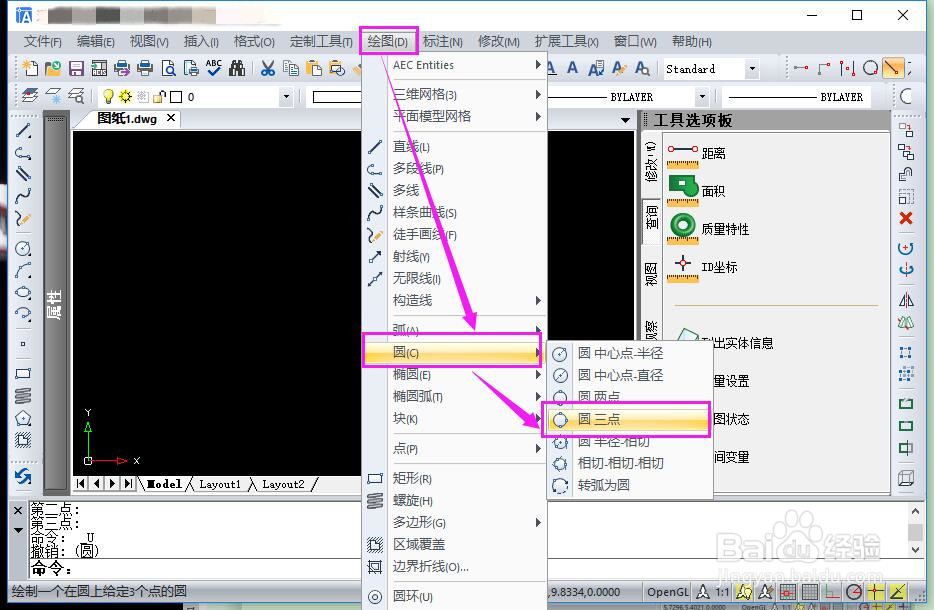
2、点击“绘图”——“圆”——“圆—三点”。
3、使用光标在界面中选取第一个点。
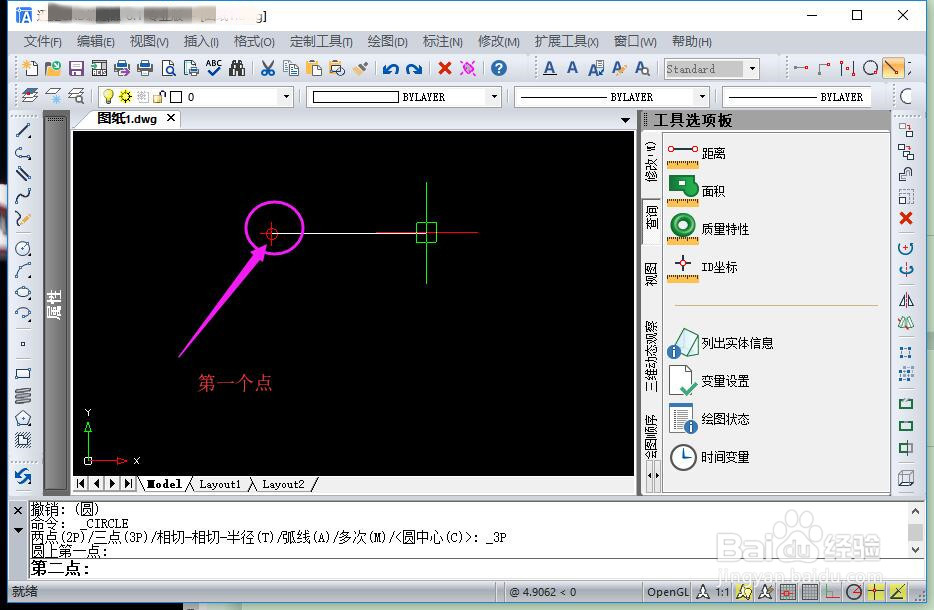
4、移动光标,随意选择第二点的位置。

5、拉动鼠标确定圆的大小之后,继续选择第三个点。
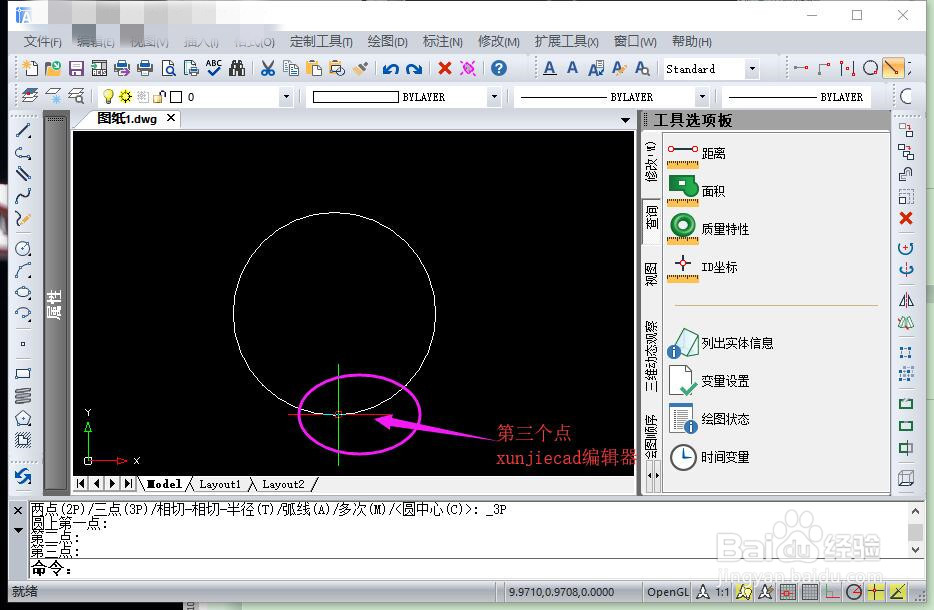
6、之后一个圆就绘制好了,以上就是三点画一个圆的具体步骤,喜欢的朋友就快点去CAD编辑器专业版里试一试吧!
时间:2026-04-21 18:03:14
1、打开桌面上的CAD编辑器专业版软件,进入软件界面。
2、点击“绘图”——“圆”——“圆—三点”。
3、使用光标在界面中选取第一个点。
4、移动光标,随意选择第二点的位置。
5、拉动鼠标确定圆的大小之后,继续选择第三个点。
6、之后一个圆就绘制好了,以上就是三点画一个圆的具体步骤,喜欢的朋友就快点去CAD编辑器专业版里试一试吧!
