打印队列无法删除怎么办 如何清理Win10打印队列

 时间:2026-04-27 13:20:57

1、在Windows10系统桌面,右键点击桌面左下角的开始按钮,在弹出菜单中点击“运行”菜单项
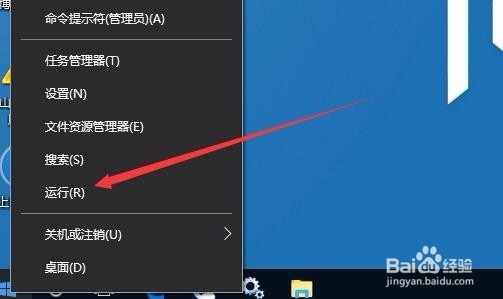
打印队列无法删除怎么办 如何清理Win10打印队列

2、在打开的运行窗口中输入命令services.msc,然后点击确定按钮运行该命令

打印队列无法删除怎么办 如何清理Win10打印队列

3、在打开的服务窗口中,找到并右键点击“Print Spooler”服务项,在弹出菜单中点击“停止”按钮

打印队列无法删除怎么办 如何清理Win10打印队列

4、接下来我们打开此电脑,然后定位到C:\Windows \ System32 \ Spool \ Printers文件夹

打印队列无法删除怎么办 如何清理Win10打印队列

5、选中该文件夹下的所有文件,然后点击右键,在弹出菜单中选择“删除"菜单项,删除该文件夹下的所有文件。

打印队列无法删除怎么办 如何清理Win10打印队列

6、接下来再回到Windows10的服务窗口中,右键点击Print Spooler服务项,在弹出菜单中点击“启动”菜单项。

打印队列无法删除怎么办 如何清理Win10打印队列

  • Win10安装acrobat出现error -2147287037怎么办
  • 如何注册实业公司
  • WPS人力资源系统如何导出企业员工异动明细记录
  • 客家黄粄的做法
  • 电脑使用疑难解答报错0X80131700怎么办
  • 热门搜索
    垃圾不落地手抄报 感恩励志手抄报 传统文化手抄报资料 文明伴我行手抄报内容 保护环境的手抄报内容 简单手抄报花边边框 小学生教师节手抄报 英语手抄报黑白 保护环境手抄报花边 关于法律的手抄报图片