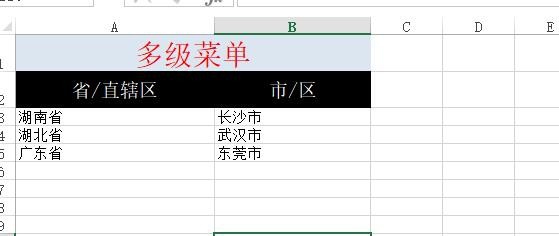
excel怎么做多级下拉菜单

 时间:2026-02-19 10:44:07

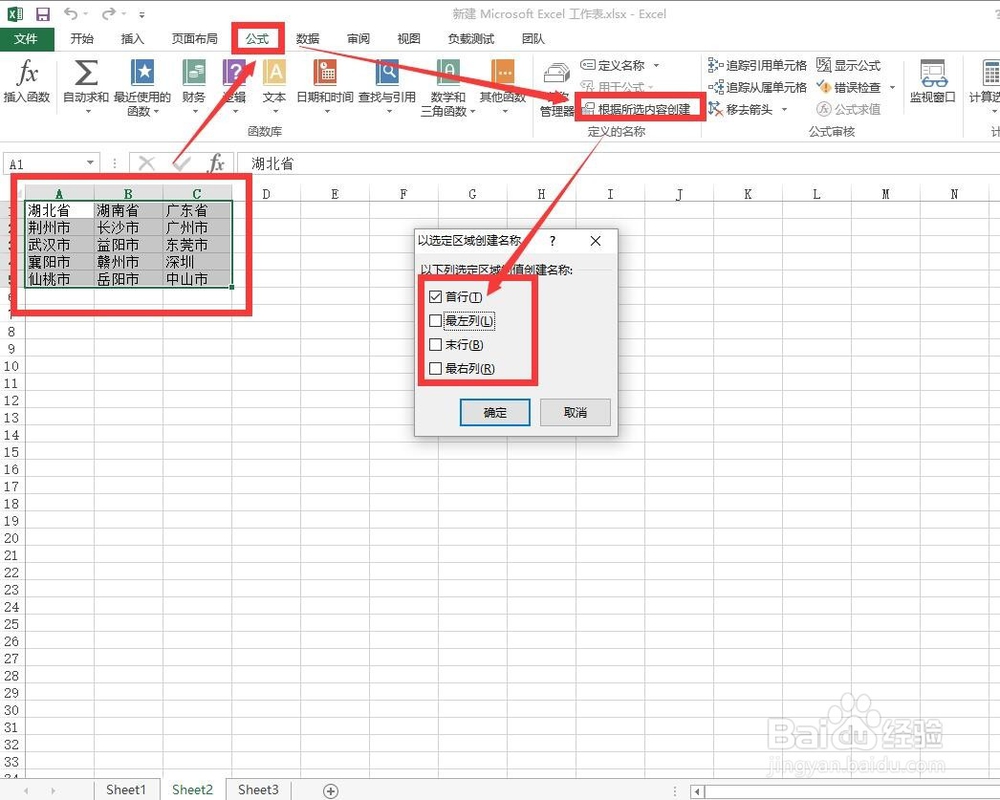
1、首先准备两张表,在一个工作文件夹中,然后选中带有省市的哪一张,选中区域,然后公式---根据所选内容创建自定义的名称---去掉最左列,点击确定
excel怎么做多级下拉菜单

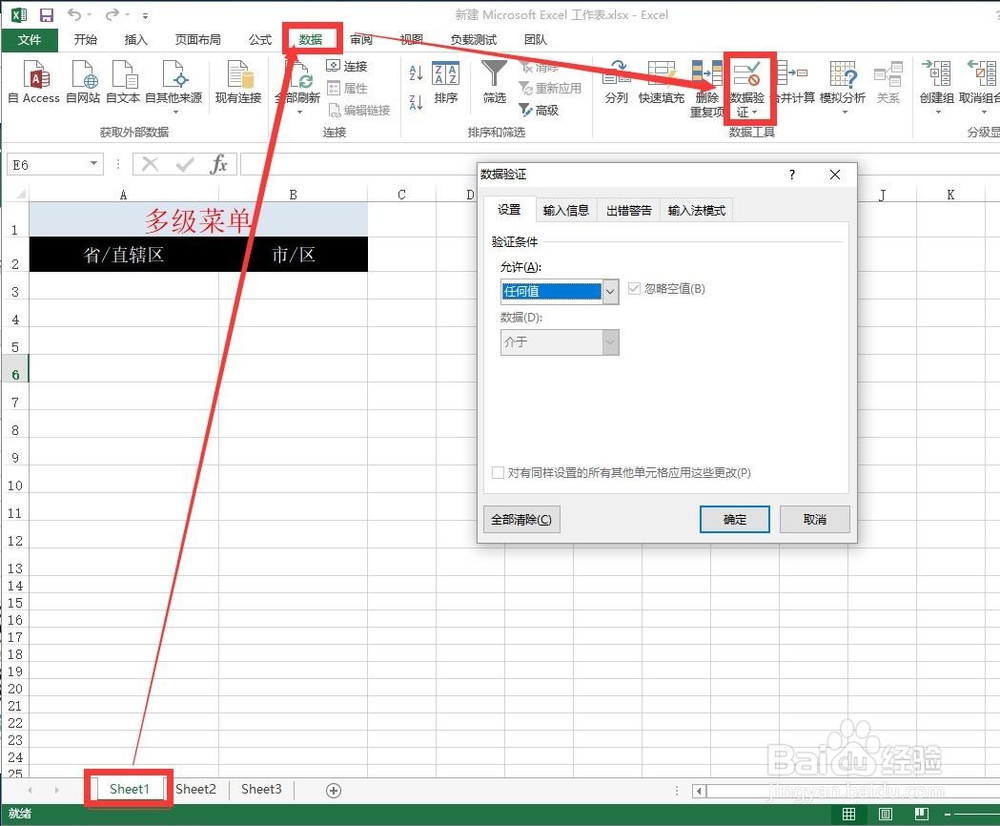
2、然后进入第一个工作区域,点击数据----数据验证

excel怎么做多级下拉菜单

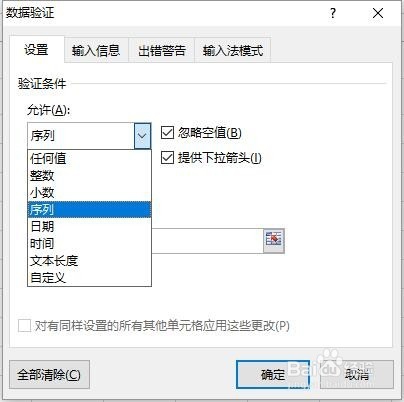
3、然后再允许中选中序列

excel怎么做多级下拉菜单

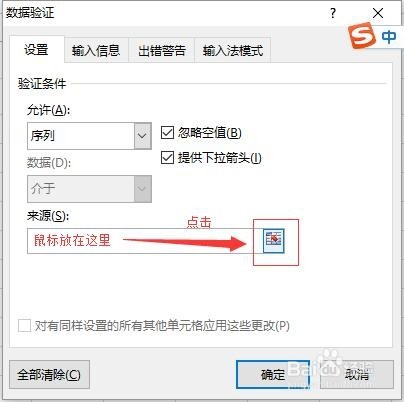
4、将鼠标放在来源后点击右边图标

excel怎么做多级下拉菜单

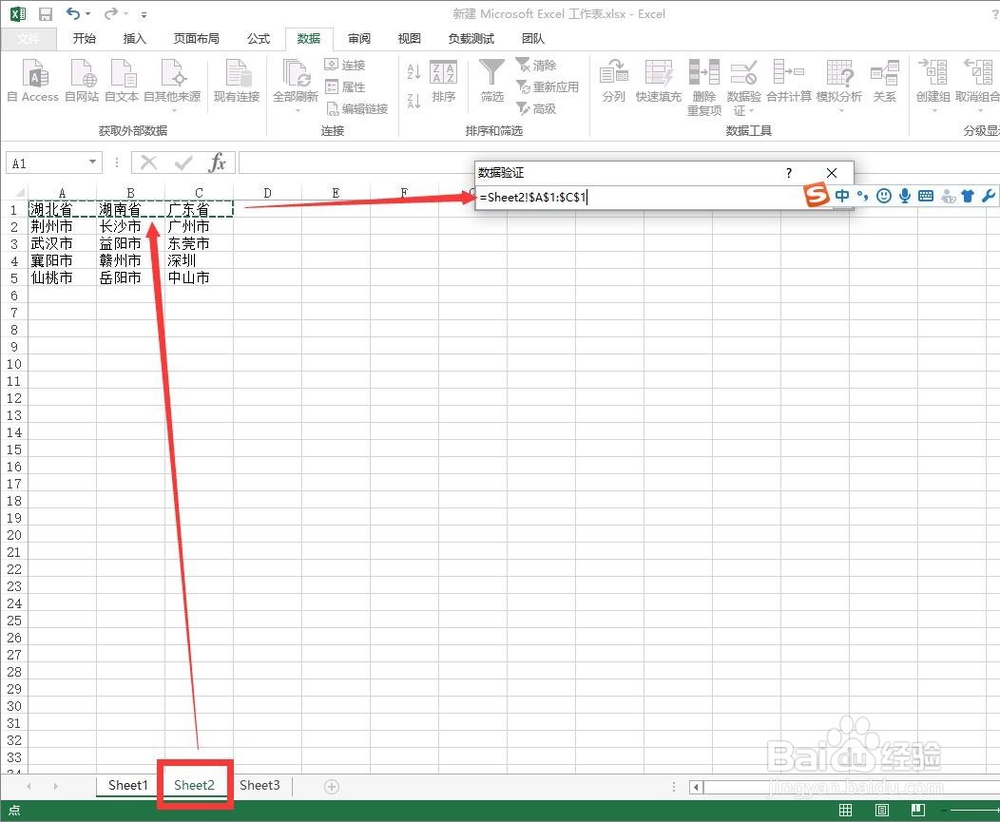
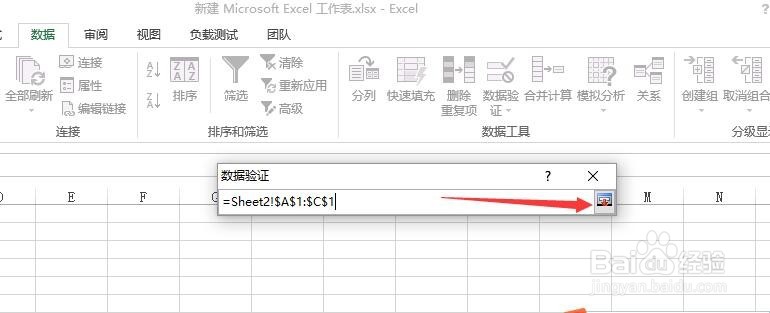
5、选中第二个表格中的首行

excel怎么做多级下拉菜单

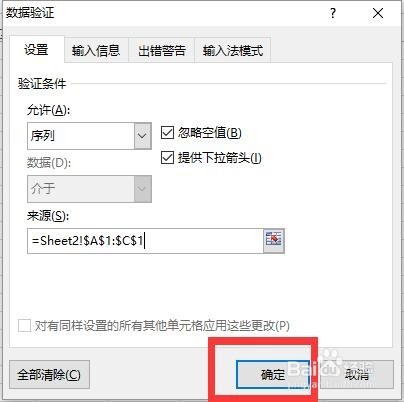
6、然后点击右边的小图标回到之前的界面,后点击确定

excel怎么做多级下拉菜单

excel怎么做多级下拉菜单

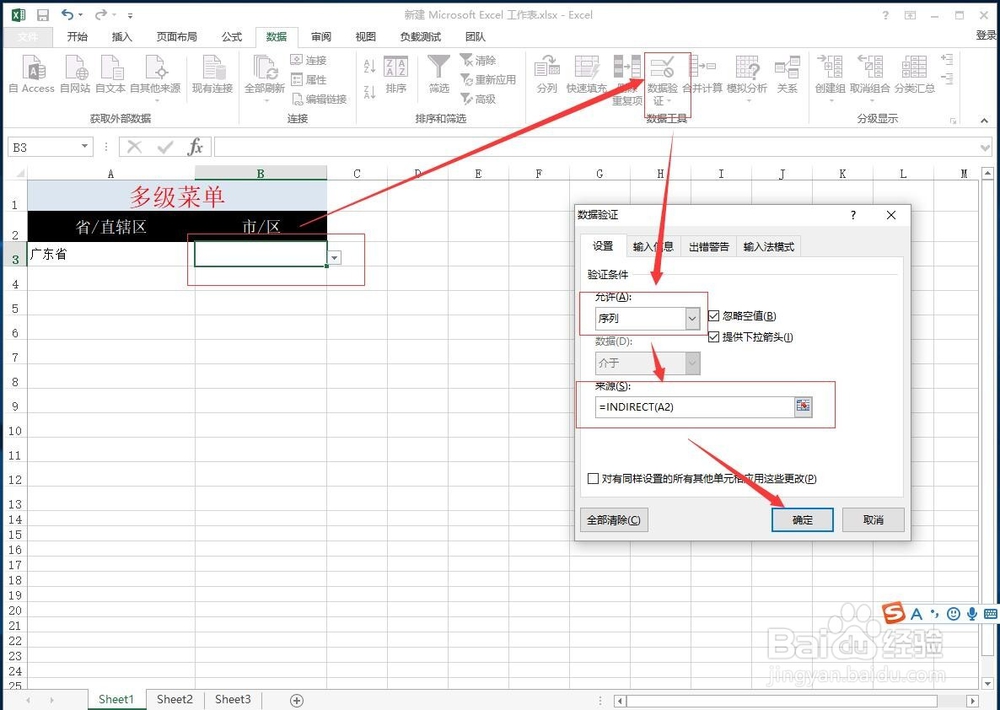
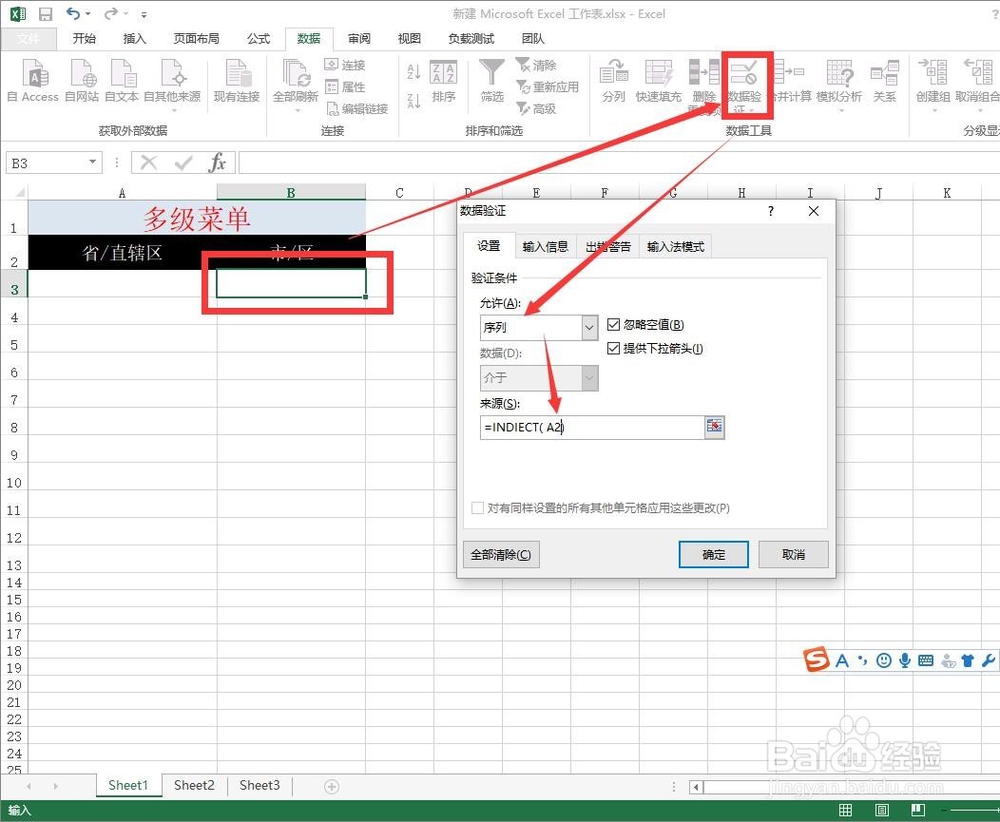
7、然后选中第二个级联的,一样的操作,在来源这里输入 =INDIRECT(A2)后点击确定
excel怎么做多级下拉菜单

excel怎么做多级下拉菜单

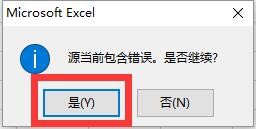
8、然后会有警告提示,这里点击确定即可

excel怎么做多级下拉菜单

9、最后就可以实现级联操作了

excel怎么做多级下拉菜单

excel怎么做多级下拉菜单

  • Excel中怎么制作随时可添加选项的二级联动菜单
  • Excel单元格怎么定义填写内容
  • 怎样用VBA代码根据表格内容插入图片?
  • Excel中hyperlink函数的用法
  • Excel如何用Find函数区分大小写查看文本位置?
  • 热门搜索
    庆祝六一手抄报 爱家乡手抄报 元宵节手抄报简笔画 春节手抄报资料 我爱科学手抄报 新学期手抄报内容 核心价值观手抄报 文明健康有你有我手抄报 少代会手抄报 小学生读书手抄报