1、第一种:
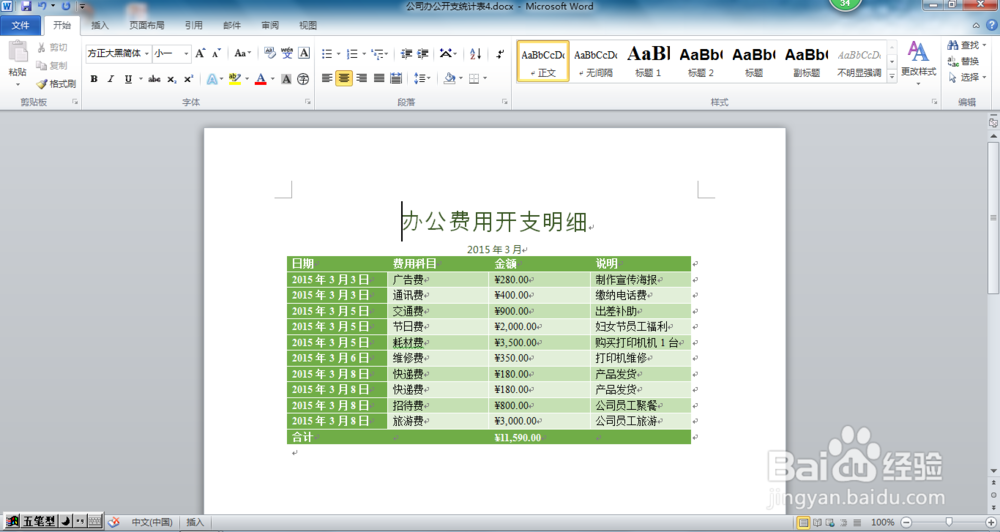
1、我们打开WORD2010操作界面,打开一个表格文件
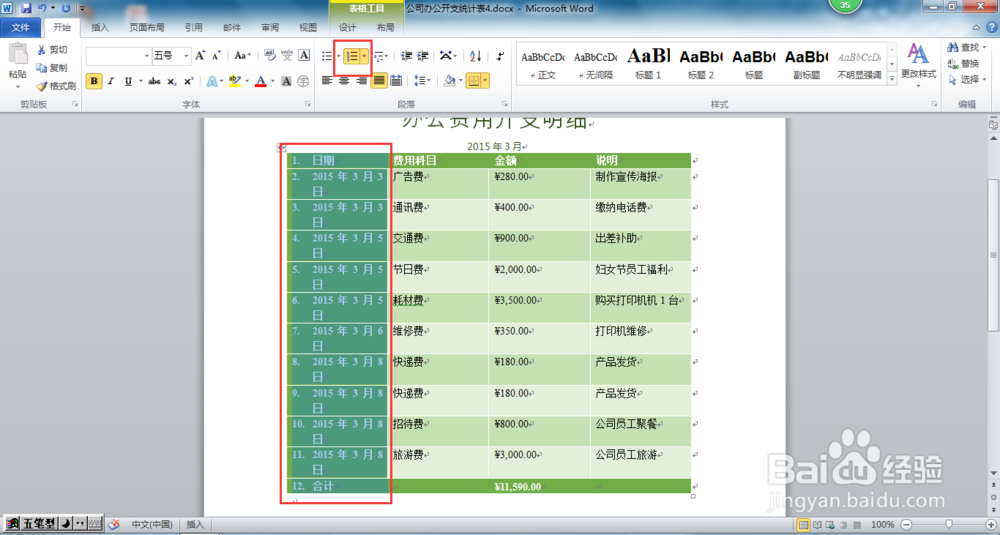
2、选中所有行,然后点击段落选项卡中的编号,这样就会自动给联科所有的行标上编号,我们就能看到有多少行数了。
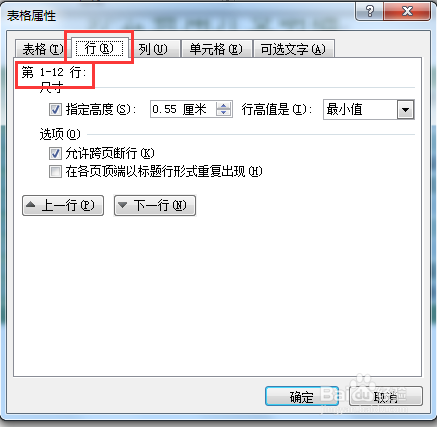
3、我们点击表格最袭离悦上方的“移动够败+”的符号,将表格全部选中,然后右击表格属性,再点击“行”,就能看到有多少行了。

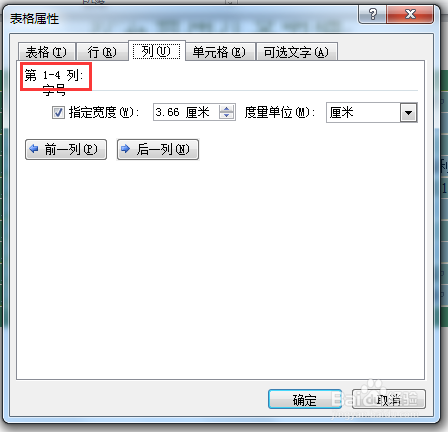
4、同样的,列也是一样,点击列,就能看到多少列了。
时间:2026-04-24 11:23:11
1、第一种:
1、我们打开WORD2010操作界面,打开一个表格文件
2、选中所有行,然后点击段落选项卡中的编号,这样就会自动给联科所有的行标上编号,我们就能看到有多少行数了。
3、我们点击表格最袭离悦上方的“移动够败+”的符号,将表格全部选中,然后右击表格属性,再点击“行”,就能看到有多少行了。
4、同样的,列也是一样,点击列,就能看到多少列了。
