wps文字怎么插入“成交量-盘高-盘底-收盘”图表

 时间:2026-02-12 04:58:58

1、新建一篇wps文字。如下所示:

wps文字怎么插入“成交量-盘高-盘底-收盘”图表

2、在wps文字中点击“插入”工具栏。如下所示:

wps文字怎么插入“成交量-盘高-盘底-收盘”图表

3、点击wps文字插入工具栏中的“图表”。如下所示:

wps文字怎么插入“成交量-盘高-盘底-收盘”图表

4、点击wps文字“图表”“成交量-盘高-盘底-收盘”图表。如下所示:

wps文字怎么插入“成交量-盘高-盘底-收盘”图表

5、下面预览wps文字中插入的“成交量-盘高-盘底-收盘”效果。如下所示:
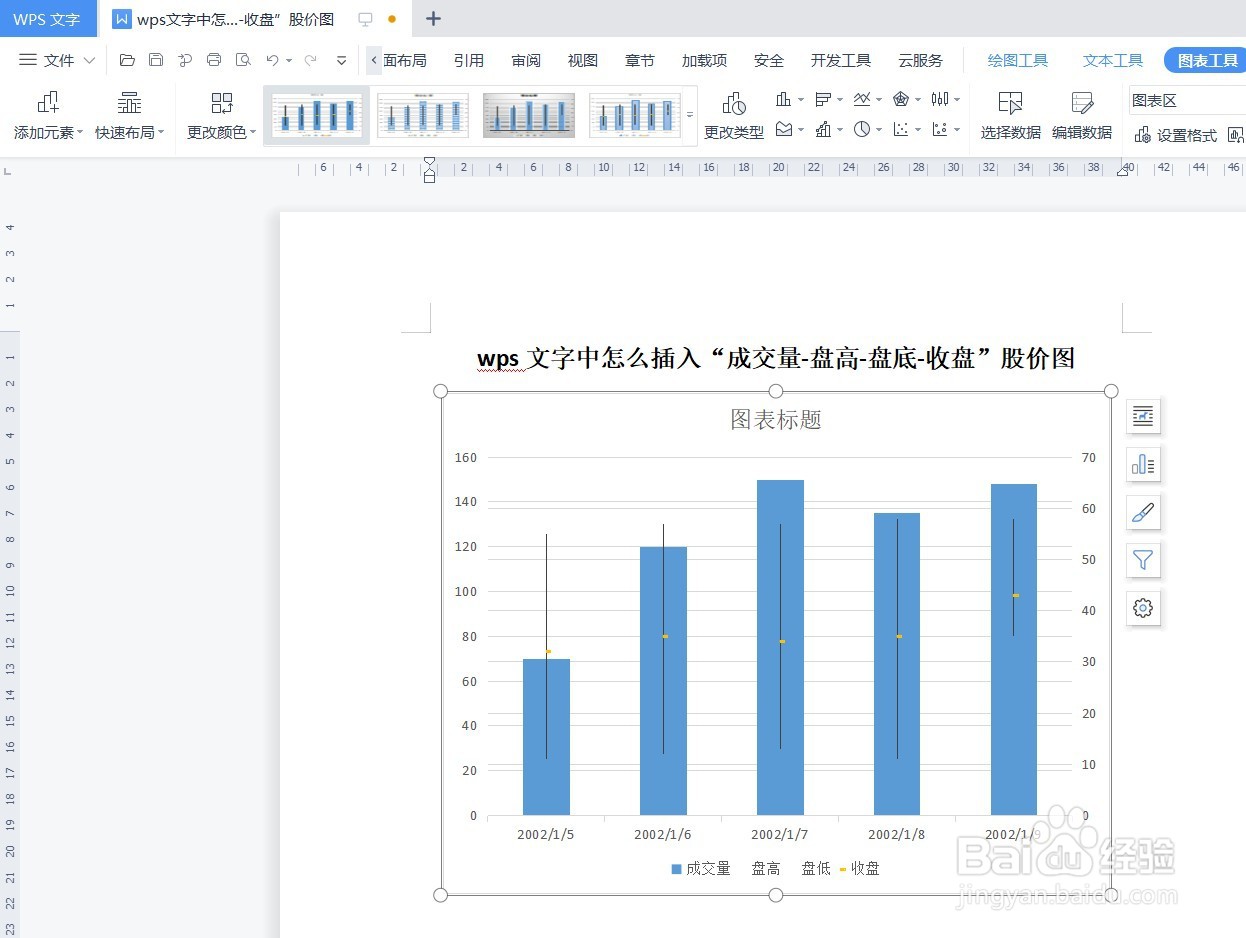
wps文字怎么插入“成交量-盘高-盘底-收盘”图表

6、总结:wps文字怎么插入“成交量-盘高-盘底-收盘”图表

(1)新建一篇wps文字

(2)在wps文字中点击“插入”工具栏

(3)点击wps文字插入工具栏中的“图表”

(4)点击wps文字“图表”中“成交量-盘高-盘底-收盘”图表

(5)预览wps文字中插入的“成交量-盘高-盘底-收盘”效果

  • WPS表格怎么设置图表数据标签
  • WPS表格如何对单元格内容进行批注
  • WPS中Len函数怎么用?
  • WPS中的单线或多线表头如何设置
  • wps经验贴:如何让WPS表格出现错误数据提示
  • 热门搜索
    消防安全手抄报边框 昆虫记手抄报图片 安全教育手抄报大全 保护森林手抄报 节约手抄报图片 语言的魅力手抄报资料 圣诞节英语手抄报内容 百善孝为先手抄报内容 清明手抄报资料大全 关于梅花的手抄报
