大白菜win8PE系统分区神器快速分区详细教程

 时间:2024-11-15 14:06:42

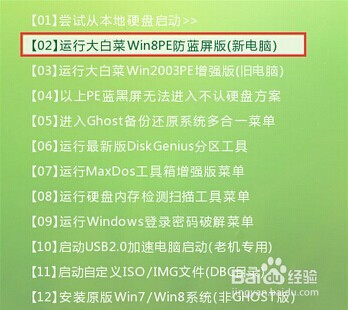
1、将制作好的启动盘插入usb接口,按开机键进入大白菜主菜单界面,择“【03】运行士候眨塄大白菜Win8PE优化版(新电脑)”回车确认

大白菜win8PE系统分区神器快速分区详细教程

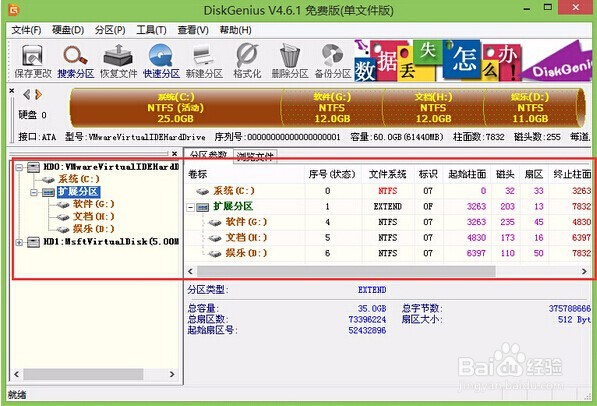
2、成功登录到大白菜win8PE系统桌面后,点击开始菜单 - 分区工具 - 分区神器DiskGenius,打开分区工具

大白菜win8PE系统分区神器快速分区详细教程

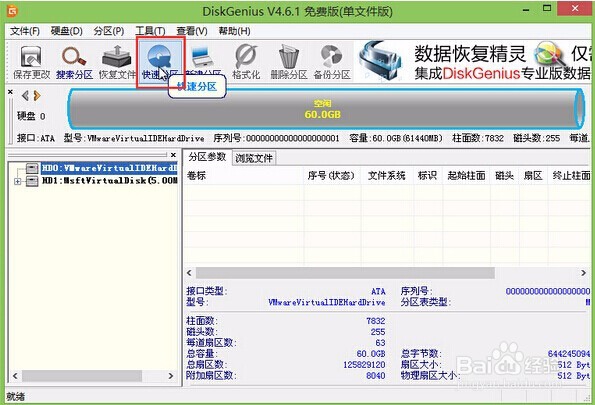
3、在打开的分区神器窗口中,选中需要进行创建分区的硬盘然后点击“快速分区”即可(没有删除所有分区的用户可以右键想要进行分区的硬盘,然后点击删除所有分区再进行操作即可)
大白菜win8PE系统分区神器快速分区详细教程

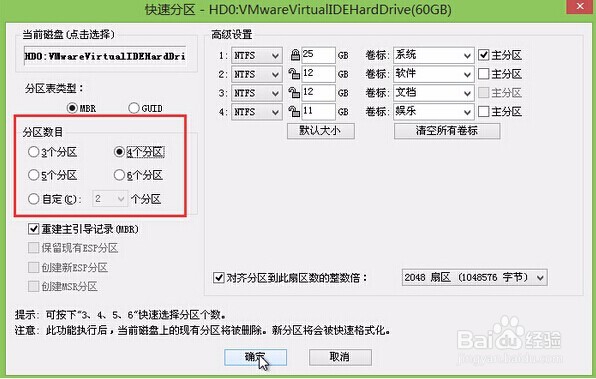
4、在弹出的快速分区窗口中,用户们可以任意选择自己需要的分区数目或者是自定义输入想要的分区数目,然后点击确定开始硬盘分区
大白菜win8PE系统分区神器快速分区详细教程

5、完成硬盘分区之后,耐心等待系统为新创建的分区分配好盘符即可

大白菜win8PE系统分区神器快速分区详细教程
  • 怎么打开电脑主板的bios菜单
  • AMD不支持XP怎么办
  • 如何提高网速(注册表修改方法)
  • dnf怎么设置防火墙,怎么解除关闭防火墙?
  • Win10系统怎么切换独立显卡
  • 热门搜索
    七年级上册历史手抄报 抗美援朝70周年手抄报 小学保护环境手抄报 法制进校园手抄报 手抄报名字 鲁迅的手抄报 清明节手抄报设计图 关于体育精神的手抄报 关于感恩老师的手抄报 手抄报排版设计