AutoCAD绘制角平分线的详细操作

 时间:2024-10-16 13:46:15

1、打开软件新建草图并且设置基准平面。

AutoCAD绘制角平分线的详细操作

2、第二步就是绘制夹角。同样,不会的看本系列以前的经验。这里画一个直角和一个锐角。

AutoCAD绘制角平分线的详细操作

3、第三步 可以看下工具栏的工具,选择工具栏如下图所示:

AutoCAD绘制角平分线的详细操作

4、 第四步 工具栏的功能一般情况下在菜单栏也一样有。下面是菜单栏命令:“插入→轮廓→直线→角平分线”。
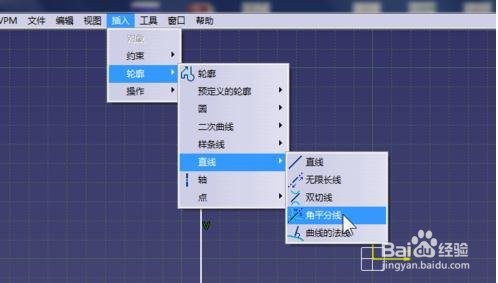
AutoCAD绘制角平分线的详细操作

5、 第五步 点击选择夹角的第一条边,边改变颜色表示选中。左键单击选择第二条边,此时会自动绘制一条很长的直线,该直线平分刚才的夹角。用同样的方法画了锐角的角平分线。

AutoCAD绘制角平分线的详细操作

6、 第六步 当之前的夹角为“0”,即两直线平行时,绘制的角平分线也平行两直线,且与两直线的距离相等。如下图所示:

AutoCAD绘制角平分线的详细操作
  • CAD指定长度的弧线怎么画?
  • CAD2010怎样添加图层
  • CAD软件如何绘制符号
  • cad圆角怎么用
  • CAD构造线画角平分线
  • 热门搜索
    科技创造未来手抄报 三年级教师节手抄报 以爱国为主题的手抄报 数学手抄报图片大全 儿童安全知识手抄报 手抄报题目 读书小报手抄报内容 向国旗敬礼手抄报内容 防震减灾的手抄报 精美手抄报图片