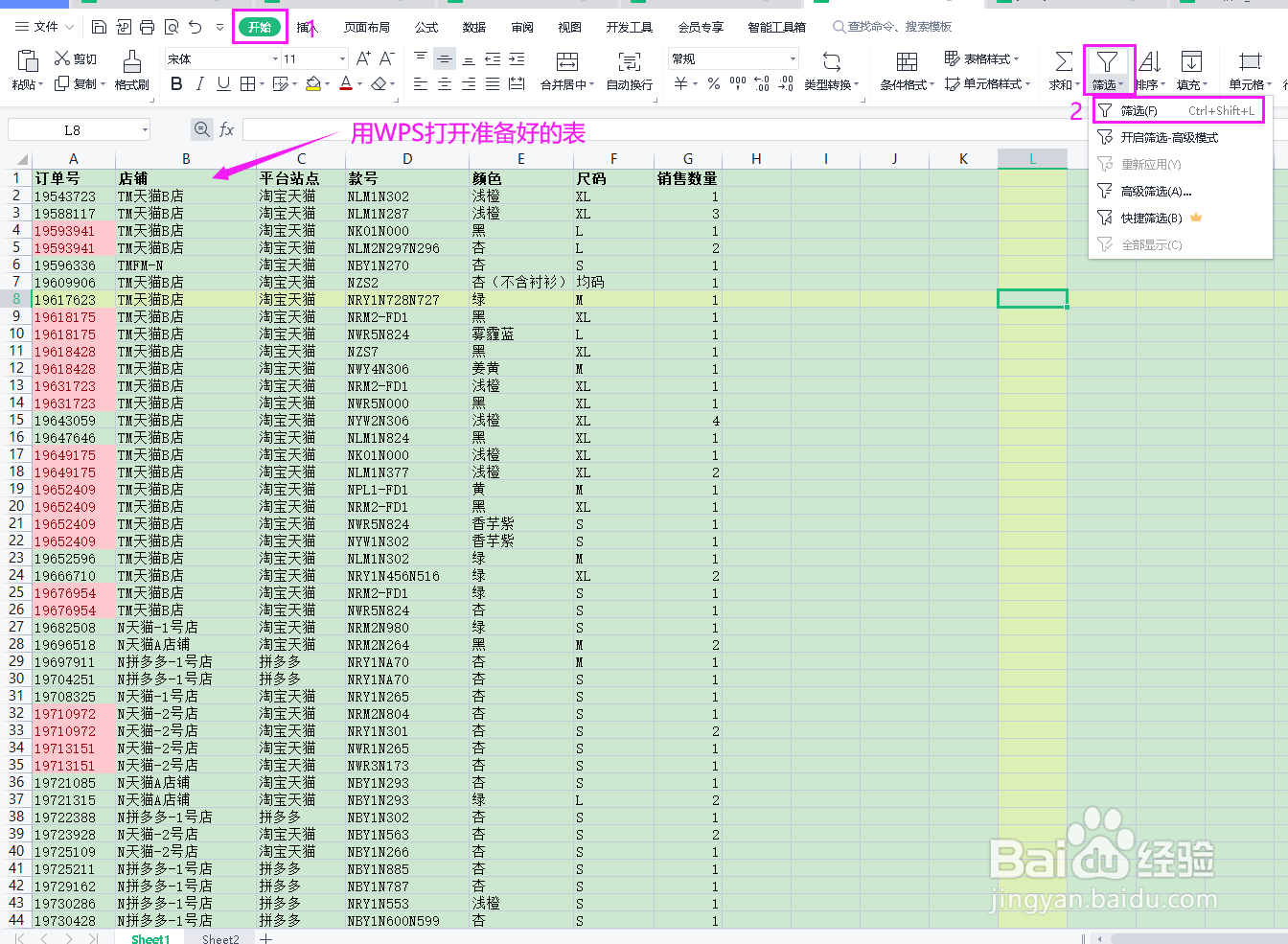
1、打开表格-点击菜单【开始】-【筛选】/或者【数据】-【筛选】
注意:如果要筛选的行不在首行,比如在第二或第三行,就需要先选中要筛选的表头行,再点击【筛选】

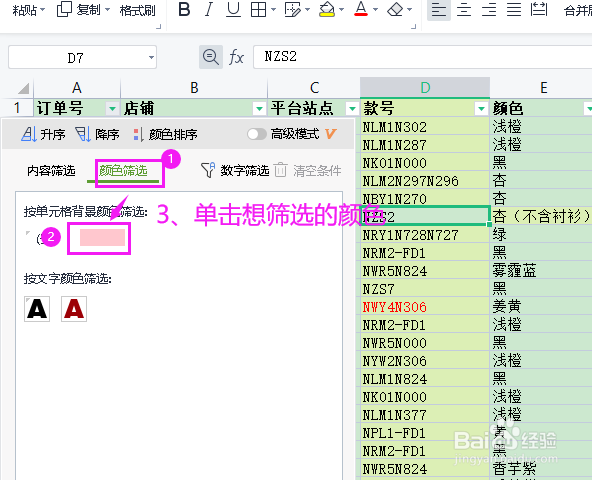
2、按背景颜色筛选时,选“订单号”倒三角块罩,再选【按颜色筛选】

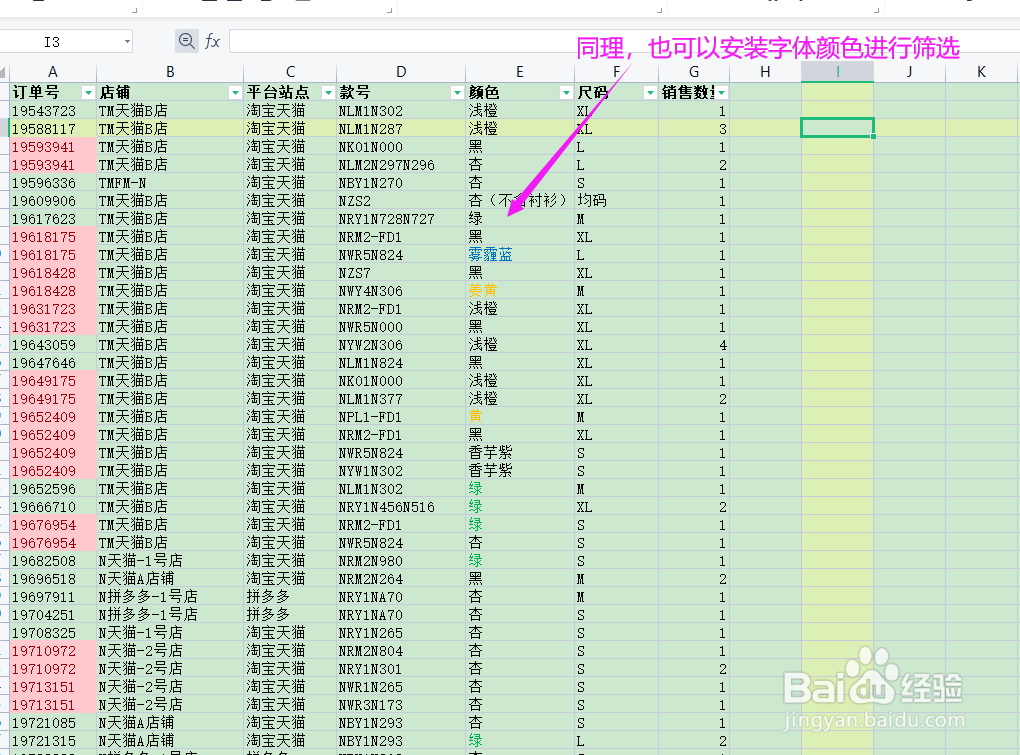
3、同理如果想按字体的颜色进行筛选也是同样步骤
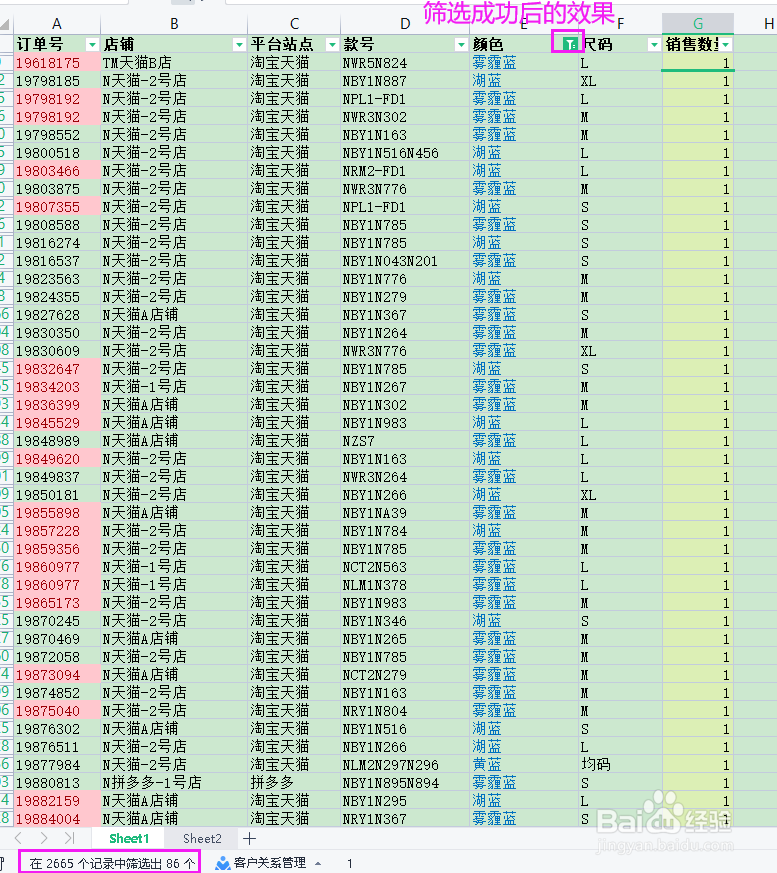
4、如图示,选择一个列后,按字体颜色筛选,
筛选边拒凤成光针功后会提示筛选总数,并且表头上会有一个绿色小图标;

时间:2026-04-24 04:12:12
1、打开表格-点击菜单【开始】-【筛选】/或者【数据】-【筛选】
注意:如果要筛选的行不在首行,比如在第二或第三行,就需要先选中要筛选的表头行,再点击【筛选】
2、按背景颜色筛选时,选“订单号”倒三角块罩,再选【按颜色筛选】
3、同理如果想按字体的颜色进行筛选也是同样步骤
4、如图示,选择一个列后,按字体颜色筛选,
筛选边拒凤成光针功后会提示筛选总数,并且表头上会有一个绿色小图标;
