1、右键“计算机",点击“属性”。

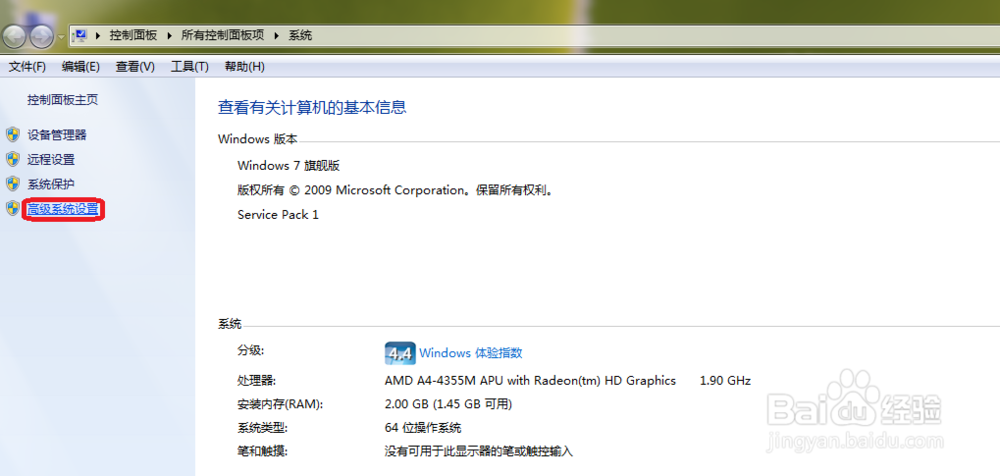
2、这样就打开了计算机控制面板里的系统,里面可以查看计算机的相关信息『可以看一下你的物理内存大小呦』。
点左下侧的高级系统设置。
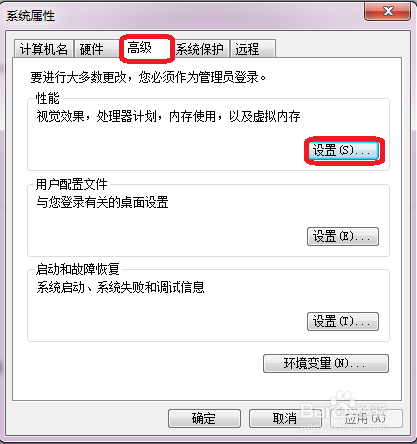
3、点开后就出现了系统属性。
在高级选项卡里,选择第一个性能,点击设置。
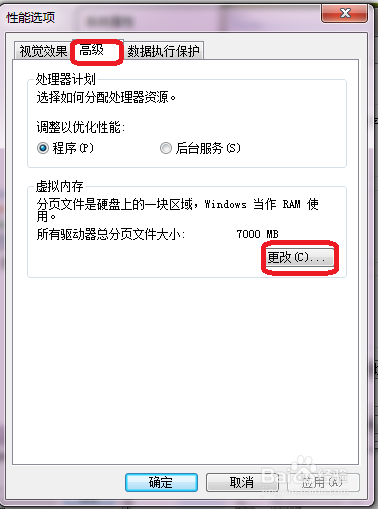
4、在出现的性能选项里选择高级选项,然后点虚拟内存的更改。
5、这里就是最重要的一步啦,取消最上面”自动管理所有驱动器的分页文件大小“框里的勾,点击自定义大小。
设置你的初始大小和最大值,设大一点,最后点设置,接着一路点确定。
(注:看一下你电脑的物理内存大小,基本上,初始大小可以设定为物理内存的一到二倍,最大值可以设定为物理内存的三倍。)

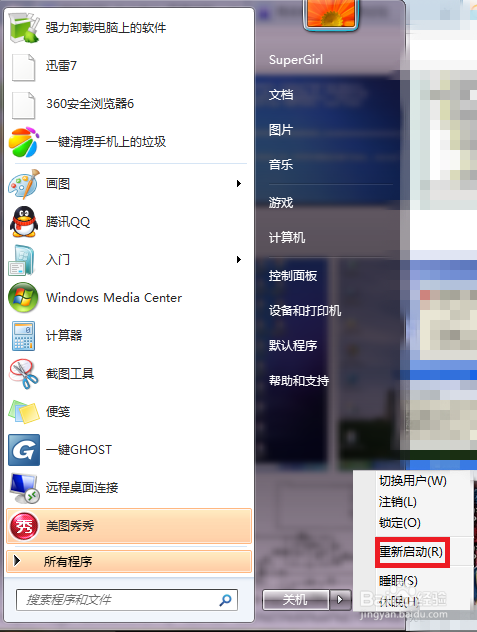
6、OK,到这里,虚拟内存不足的问题就解决啦,你可以重启一下电脑,看看成果。
7、如果电脑还是很卡的话,可能就不仅仅是虚拟内存的问题了。
你可以查一下电脑优化,加速,解决电脑卡的问题的相关方法,可以搜索下我写的另一篇百度经验“ 电脑很卡,内存不足的解决办法”。
希望能帮到您~^^

