如何安装与自动更新VirtualBox虚拟机

 时间:2026-05-07 09:59:34

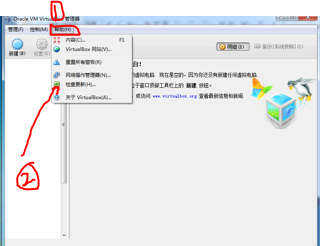
1、  双击打开virtualbox,

如何安装与自动更新VirtualBox虚拟机

2、  单击“帮助”功能按钮,选中“检查更新”

如何安装与自动更新VirtualBox虚拟机

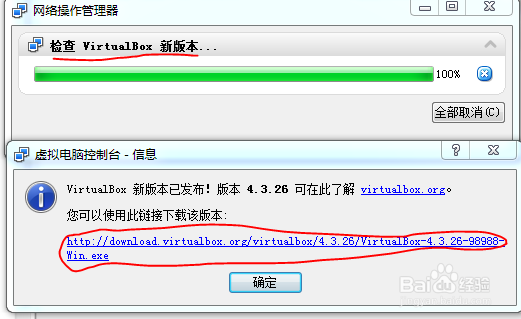
3、  此时软件将自动检测更新,检测到更新后软件将自动弹出更新下载链接

如何安装与自动更新VirtualBox虚拟机

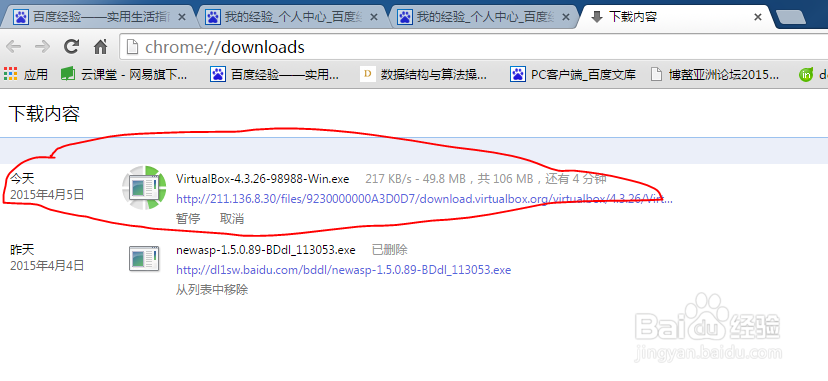
4、  单击下载链接,此时浏览器将自动下载更新程序

如何安装与自动更新VirtualBox虚拟机

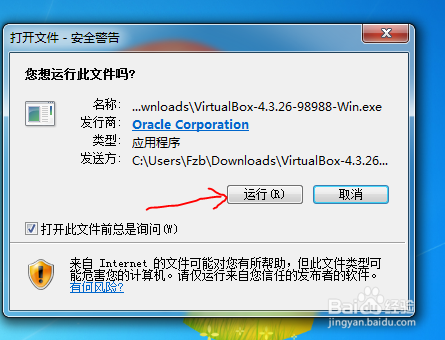
5、  下载完毕后将弹出如下界面,我们单击“运行”即可

如何安装与自动更新VirtualBox虚拟机

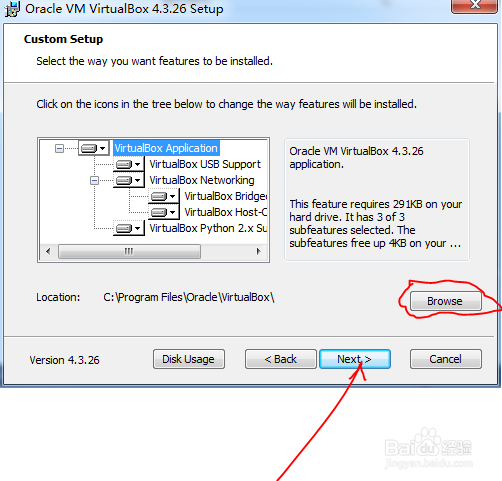
6、  选择NEXT,然后弹出的界面,再选择NEXT即可,当然你也可以选择BROWSER将软件安装在其他位置
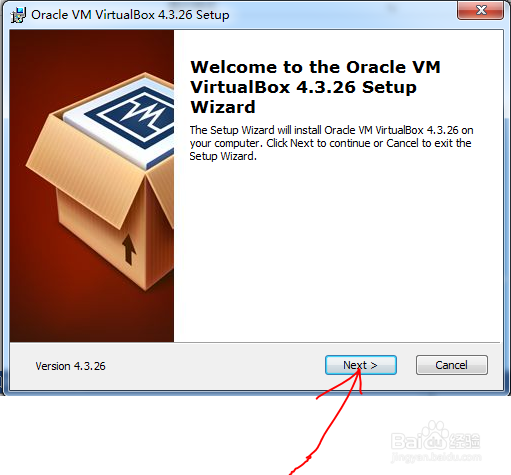
如何安装与自动更新VirtualBox虚拟机

如何安装与自动更新VirtualBox虚拟机

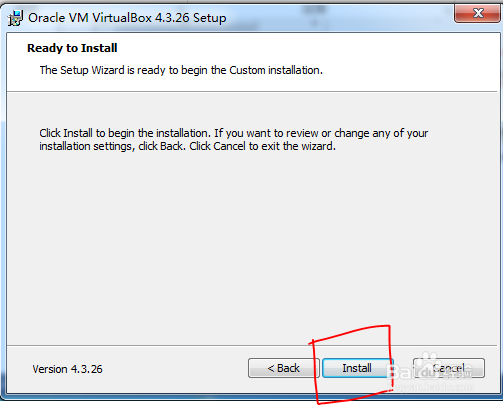
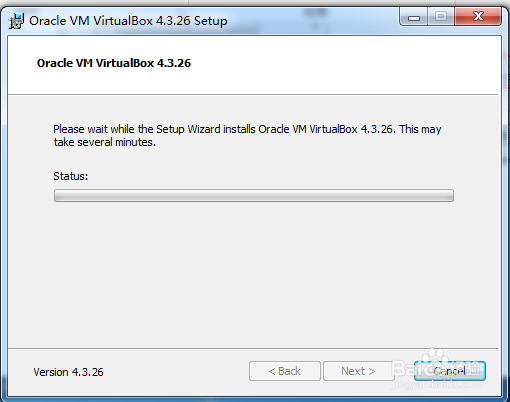
7、  接下来几个步骤只需只需分别单击“NEXT”“ YES ”“Install”然后就进入安装了

如何安装与自动更新VirtualBox虚拟机

如何安装与自动更新VirtualBox虚拟机

如何安装与自动更新VirtualBox虚拟机

如何安装与自动更新VirtualBox虚拟机

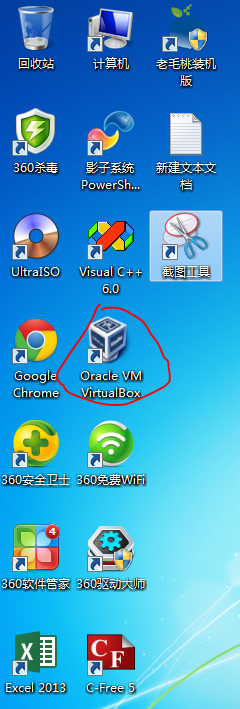
8、接下来就静待安装完成了,安装完成后将会提示是否要运行,我们单击              finish就可以进入虚拟机了
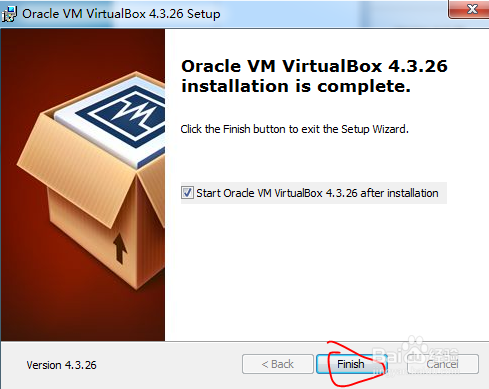
如何安装与自动更新VirtualBox虚拟机

  • Eclipse如何安装Mybatis插件
  • jsp页面动态显示年、月、日的趋势图报表
  • 如何在 myeclipse 里面设置 Navigator 界面
  • vscode怎么运行代码
  • WPF应用程序中如何添加ComboBox控件
  • 热门搜索
    消防安全教育手抄报 关于爱国的手抄报资料 初中消防安全手抄报 关于孝道的手抄报 我爱祖国手抄报资料 关于交通的手抄报 追逐梦想手抄报 安全手抄报图案 生活处处有语文手抄报 地震手抄报内容