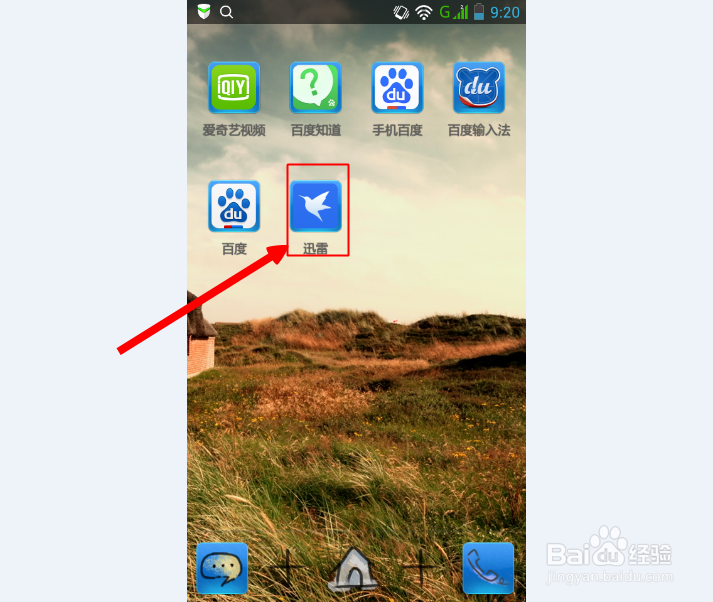
1、首先,我们在手机中找到“迅雷”,点击进入“迅雷”软件
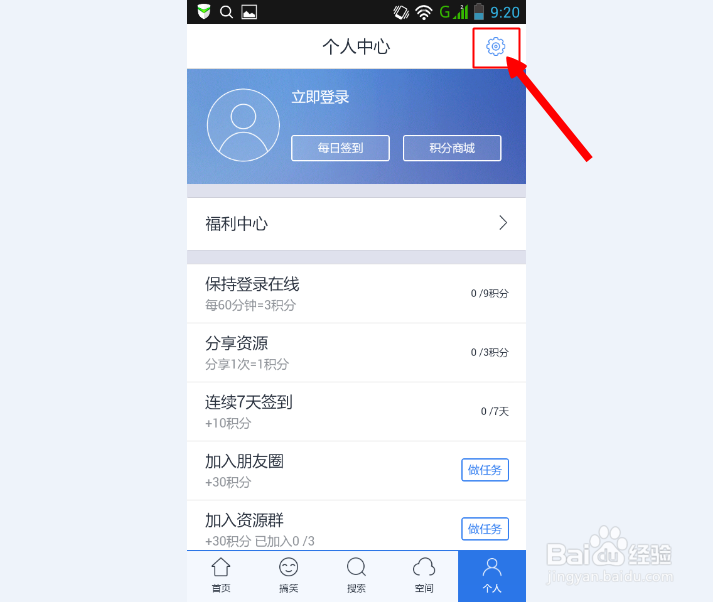
2、进入“迅雷”后,我们点击右下角的“个人”,进入“个人中心”

3、在“个人中心”里点击右上角的“设置”标志,进入“设置”
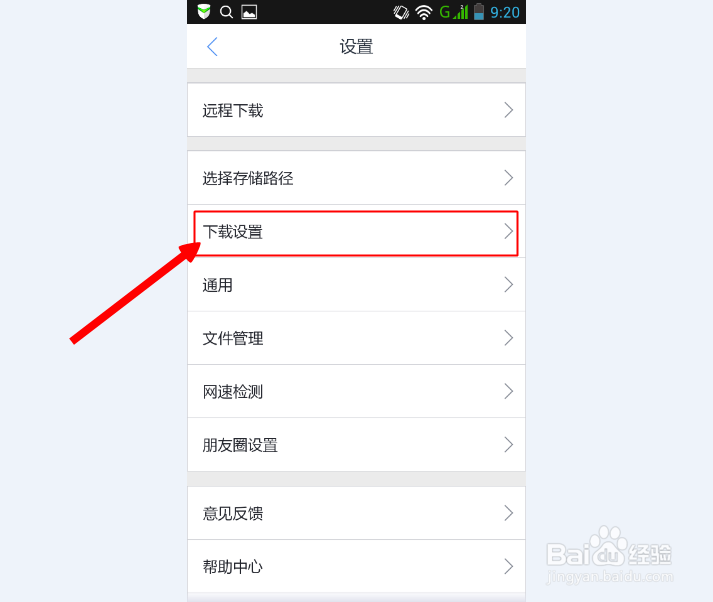
4、在“设置”中,点击“下载设置”(如下图)
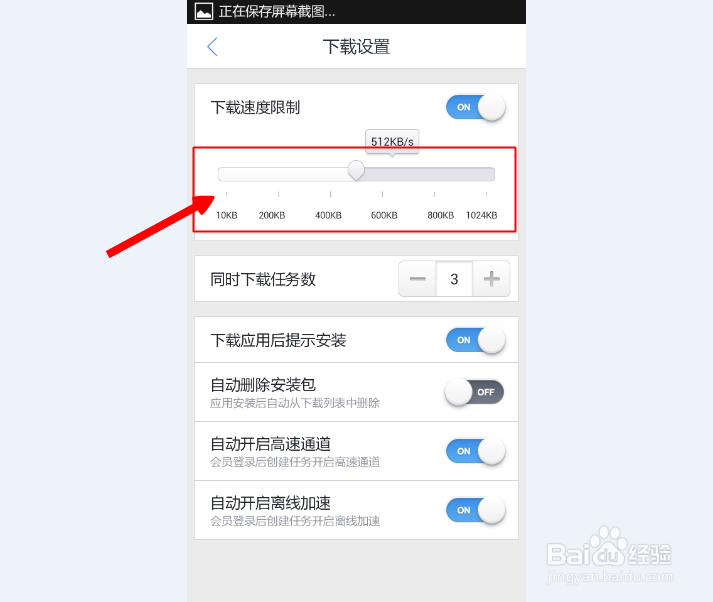
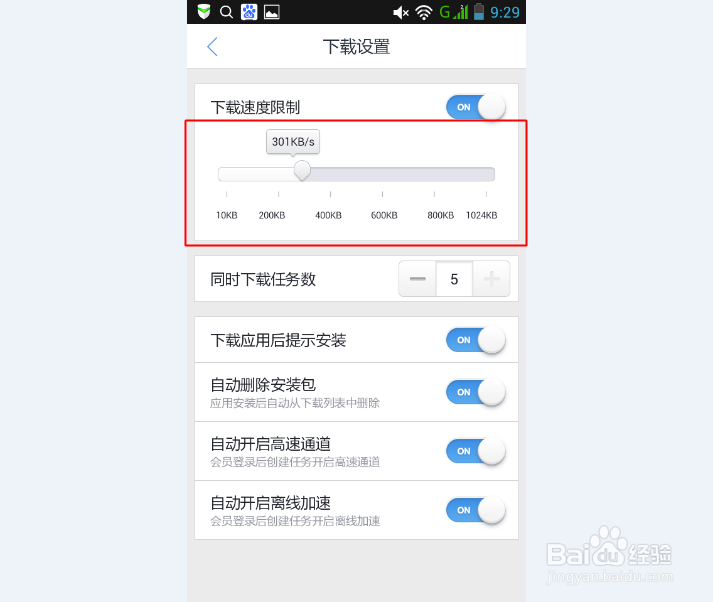
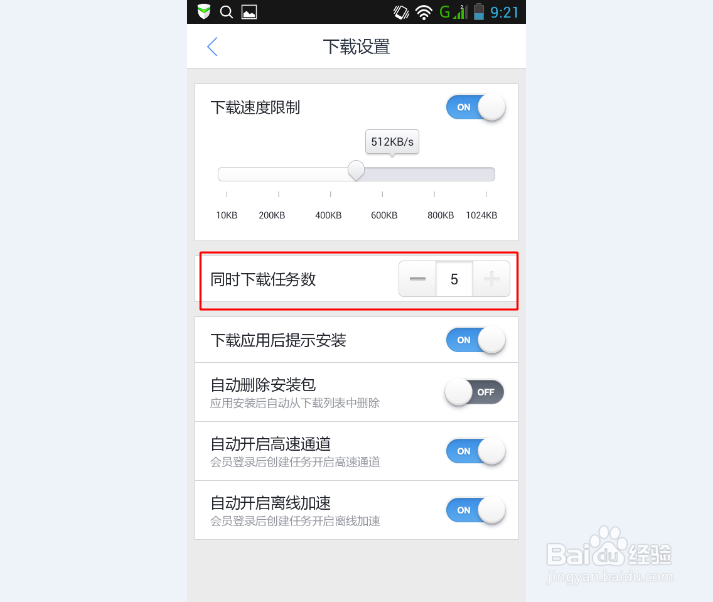
5、点击打开“下载速度限制”,可以滑动下方的滑条,调节最大下载速度
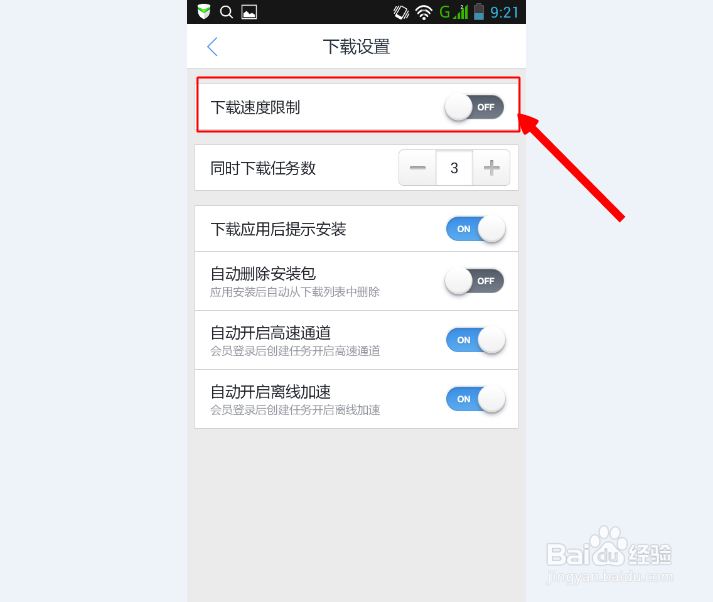
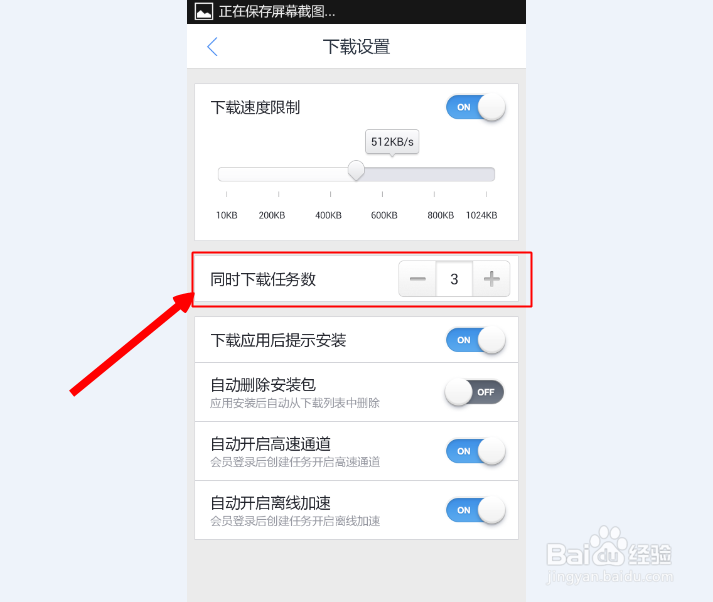
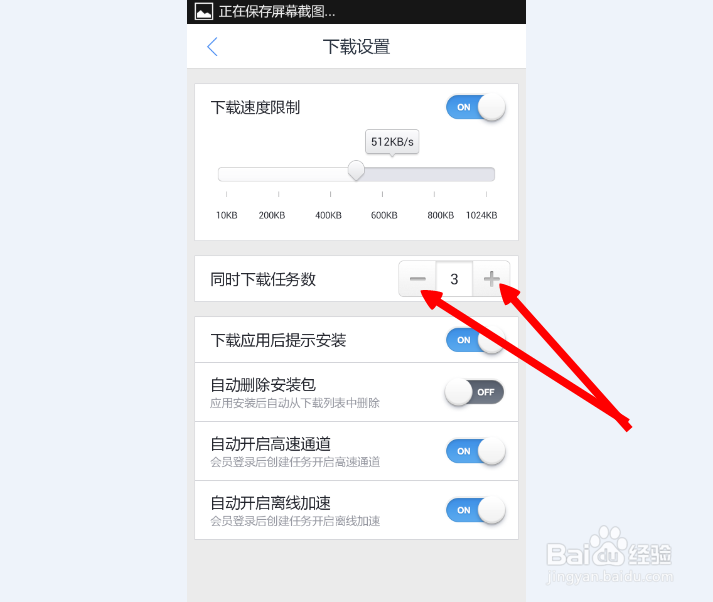
6、点击“同时下载任务数”后的“+”“-”可以选择同时下载数目,最高同时下载5个文件
时间:2026-04-22 08:19:25
1、首先,我们在手机中找到“迅雷”,点击进入“迅雷”软件
2、进入“迅雷”后,我们点击右下角的“个人”,进入“个人中心”
3、在“个人中心”里点击右上角的“设置”标志,进入“设置”
4、在“设置”中,点击“下载设置”(如下图)
5、点击打开“下载速度限制”,可以滑动下方的滑条,调节最大下载速度
6、点击“同时下载任务数”后的“+”“-”可以选择同时下载数目,最高同时下载5个文件
