怎样用PS做出荷叶水滴的效果?

 时间:2026-02-13 04:40:34

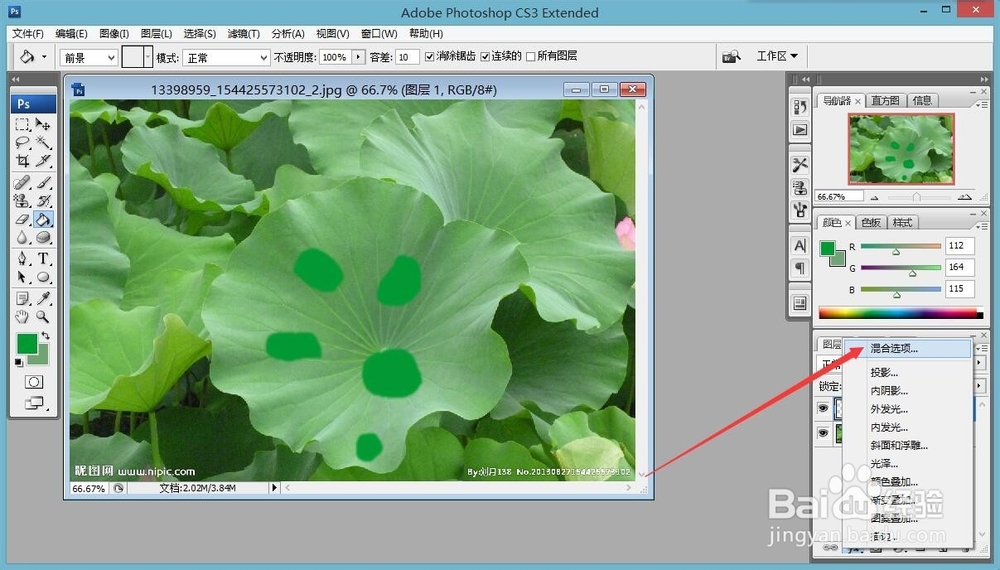
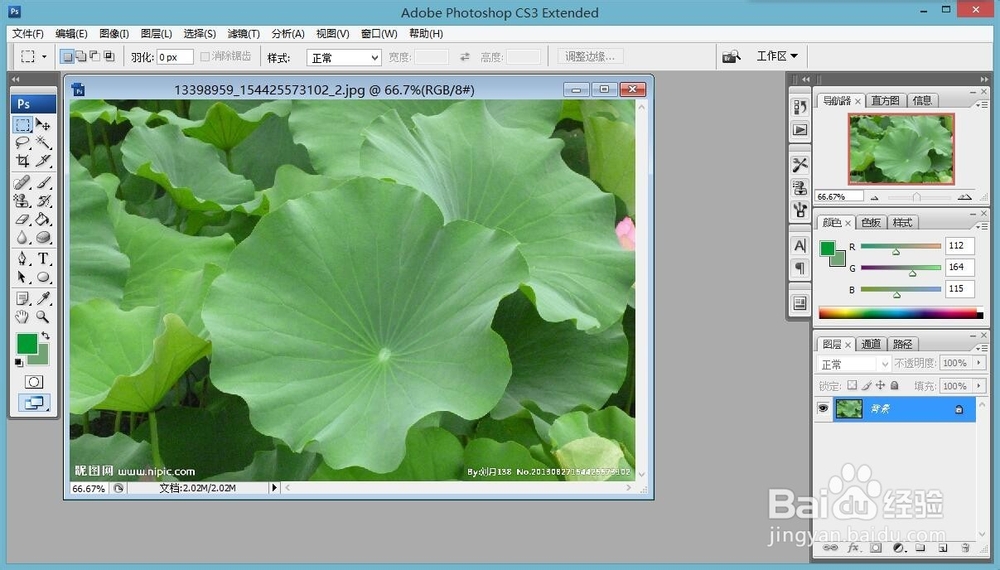
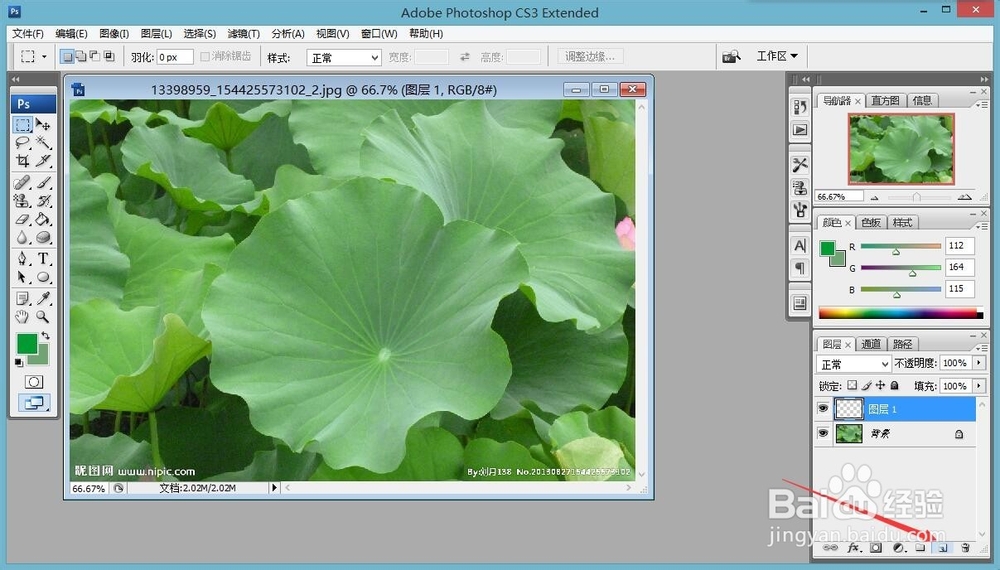
1、首先找到一张荷叶的素材。在PS中打开它。然后建立一个新图层(点击下图箭头所指按钮即可)。
怎样用PS做出荷叶水滴的效果?

怎样用PS做出荷叶水滴的效果?

2、然后选择套索工具,选中“添加到选区”,在荷叶上画出水滴的轮廓,执行选择->修改->平滑,是水滴边缘变得平滑。

怎样用PS做出荷叶水滴的效果?

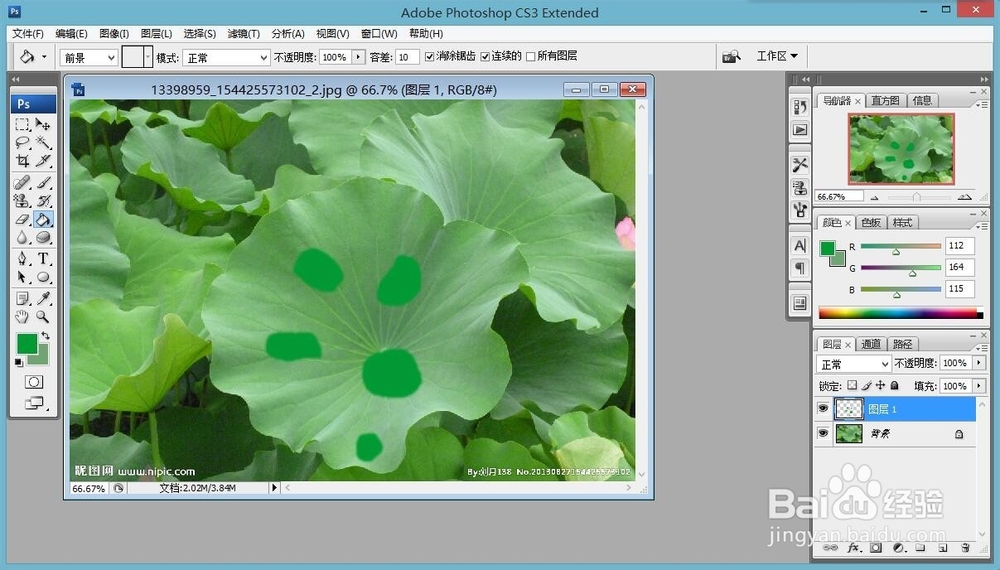
3、将前景色设置为绿色,选择油漆桶工具将选区填充为前景色。按Ctrl+D取消选区。
怎样用PS做出荷叶水滴的效果?

4、点击填充面板的“添加图层样式”的混合选项。

怎样用PS做出荷叶水滴的效果?

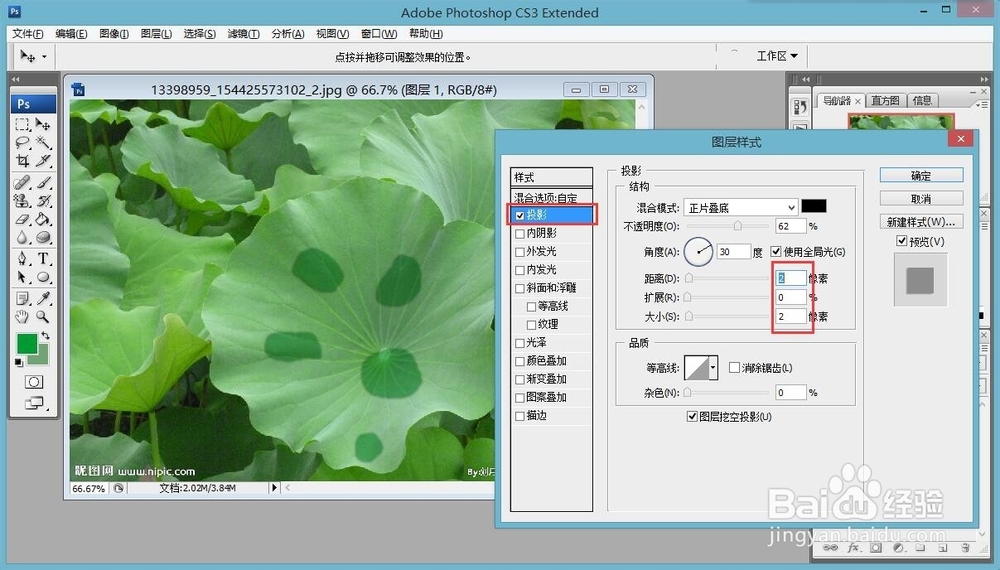
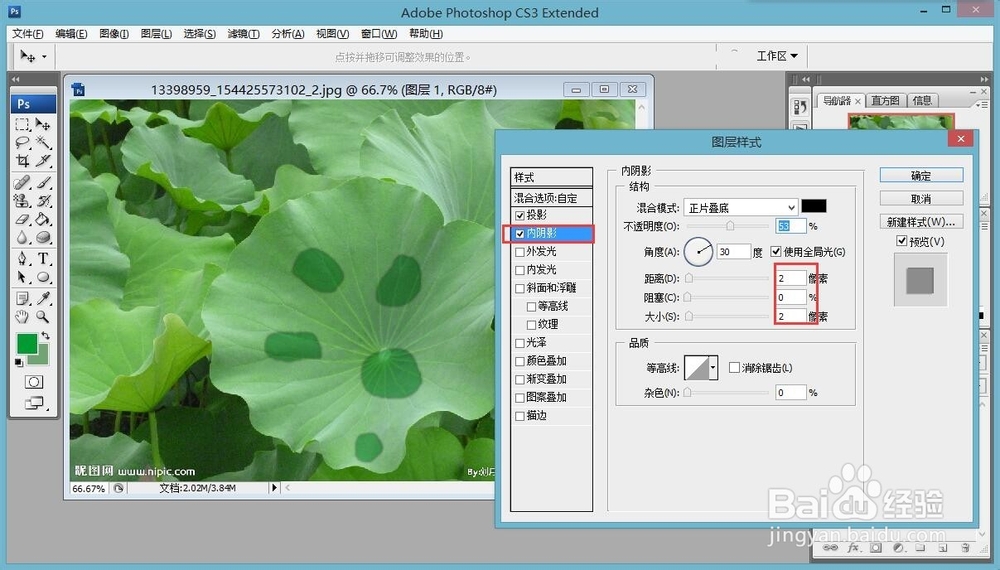
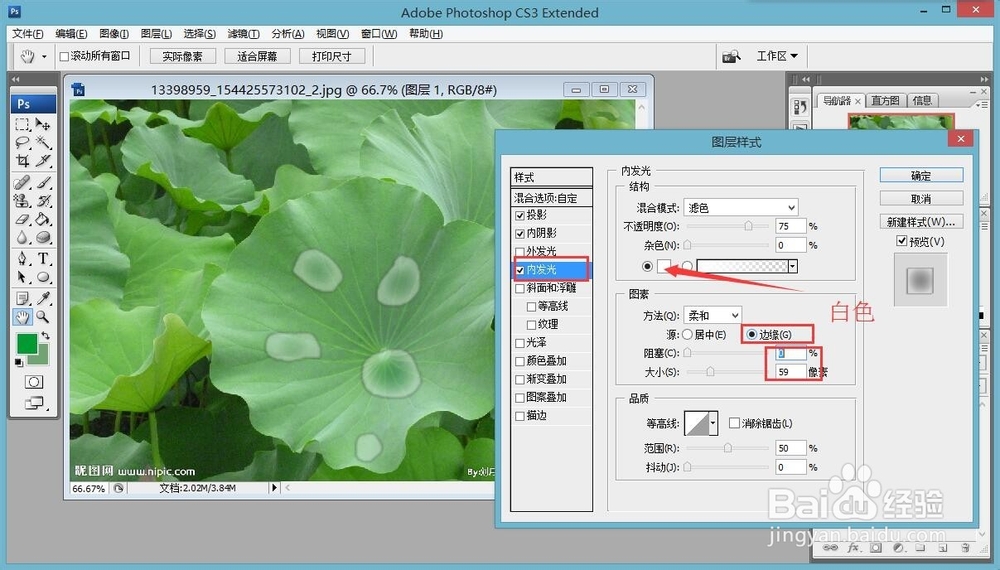
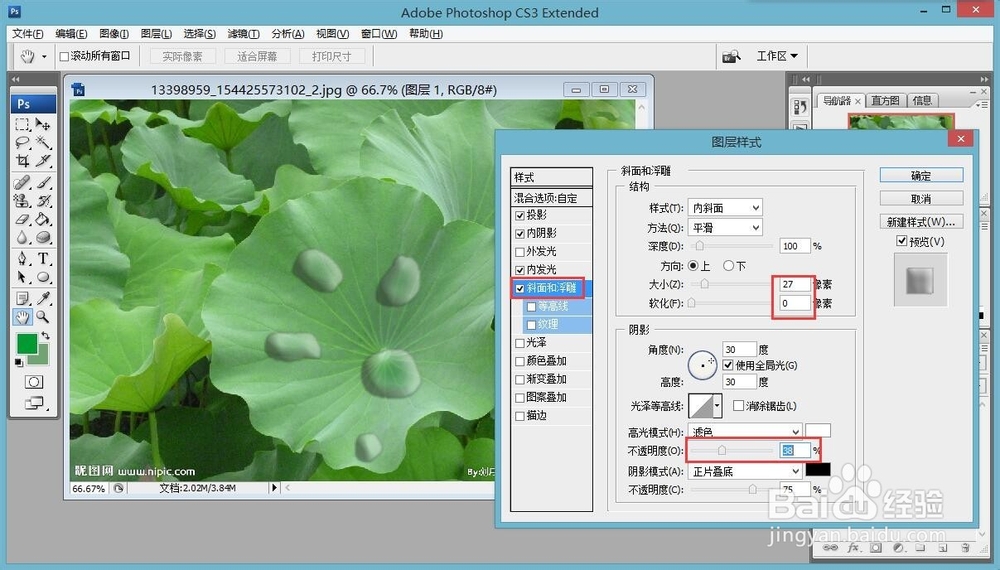
5、设置混合选项,投影,内投影,内发光,斜面和浮雕,光泽的属性为合适值即可(可按照下图的值设置)。

怎样用PS做出荷叶水滴的效果?

怎样用PS做出荷叶水滴的效果?

怎样用PS做出荷叶水滴的效果?

怎样用PS做出荷叶水滴的效果?

怎样用PS做出荷叶水滴的效果?

怎样用PS做出荷叶水滴的效果?

6、设置完成后点击确定,这样一张荷叶水滴的图片就duang的做好了!是不是很美呀!
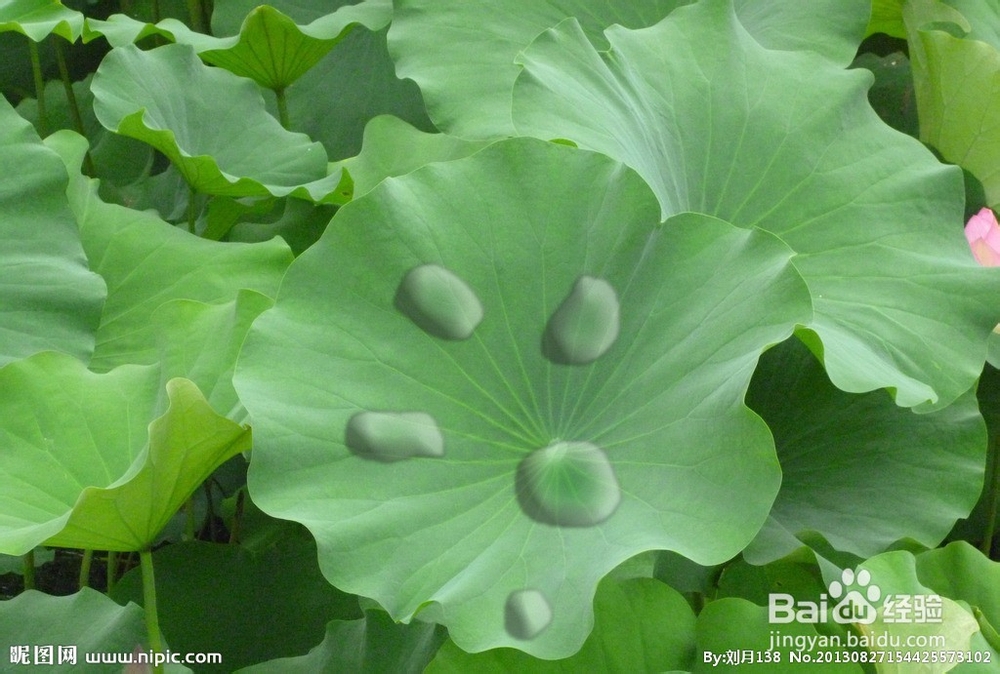
怎样用PS做出荷叶水滴的效果?

  • yoya世界拿衣服方法攻略
  • 中国象棋基本杀法:天地炮(二)走法
  • PS水晶发光特效字图层效果制作
  • 制作有立体效果的艺术字(6)
  • 怎样用PS软件制作文字泡泡效果
  • 热门搜索
    有关春天来了的手抄报 安全意识手抄报 数学与生活手抄报 文明用餐手抄报 手抄报版式 校园手抄报 关于菊花的手抄报 环保手抄报资料大全 防电手抄报 英语万圣节手抄报