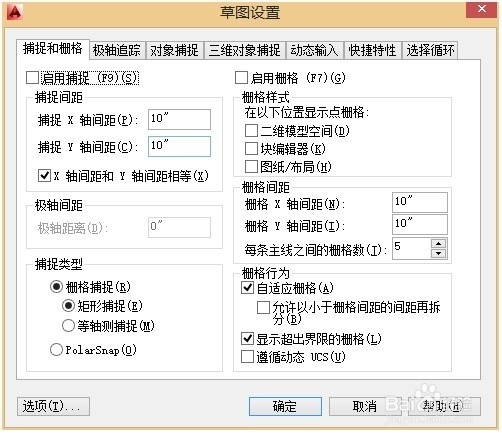
1、打开CAD命令行,输入【DSETTINGS】命令,按enter键确认执行,系统就会打开【草图设置】对话框。
2、点第一个选项卡【捕捉和栅栏】选项卡,在对话框下方【捕捉类型】处选择【等轴测捕捉】选项即可。
3、完成设置后,我们开始绘制轴测图。先按【F5】键或【CTRL】+【E】组合键,就能够选择不同的等轴测平面进行绘制。
4、打开CAD命令行,输入【ELLIPSE】椭圆命令,按enter键确认执行。也可以点画椭圆的图标
可以看到系统出现以下命令行提示:
指定椭圆轴的端点或 [圆弧(A)/中心点(C)/等轴测圆(I)]: 输入【I】,按enter键确认。
指定等轴测圆的圆心: 指定等轴测圆的半径或 [直径(D)]:

