1、打开ppt文件,在目标页上写上任意文字。

2、鼠标选中文字,菜单栏点击插入按钮。

3、在插入菜单点击超链接按钮,打开新窗口。
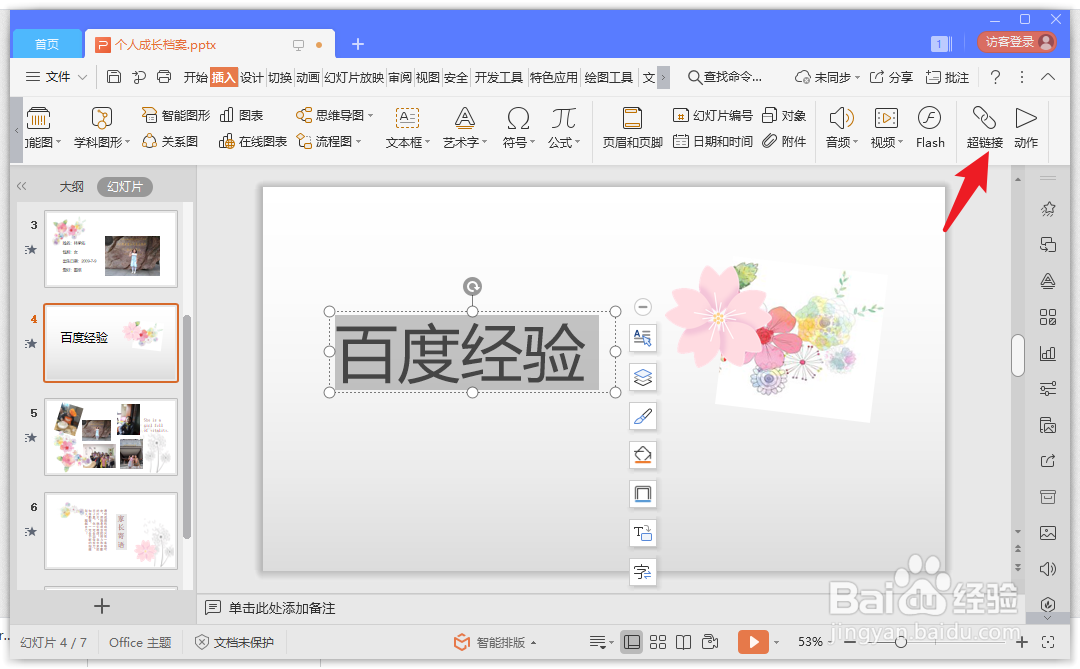
4、输入目标url,点击确定按钮,超链接添加完毕。

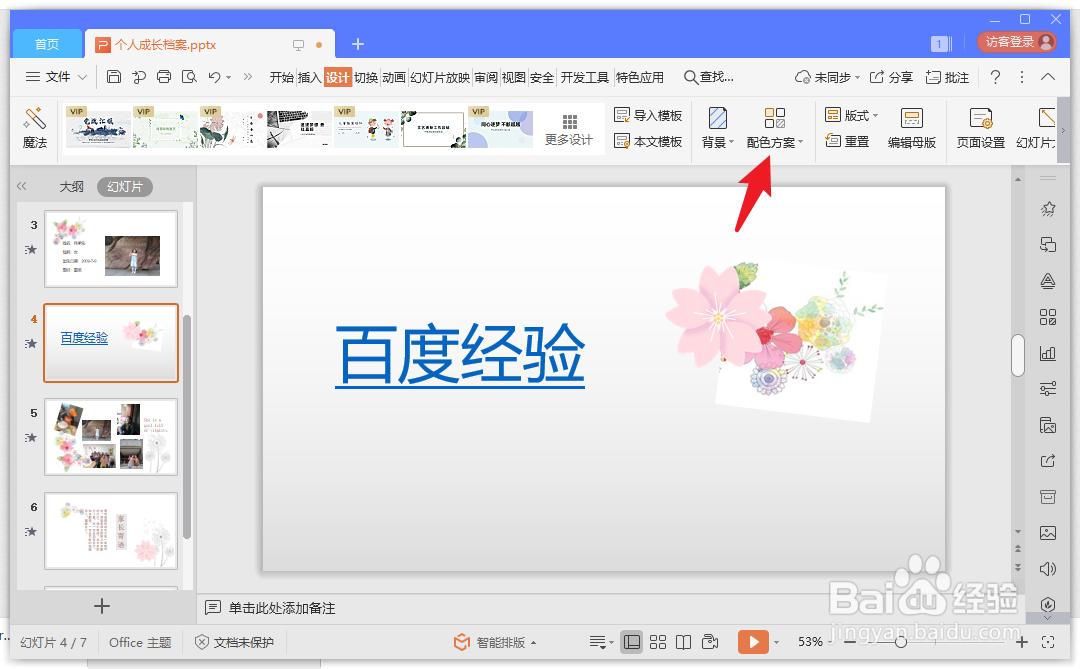
5、添加超链接后,目标文字会变成蓝色,下面教大家怎么修改。

6、无需选中超链接文字,点击菜单栏设计按钮。

7、设计菜单找到配色方案选项,点击进入。
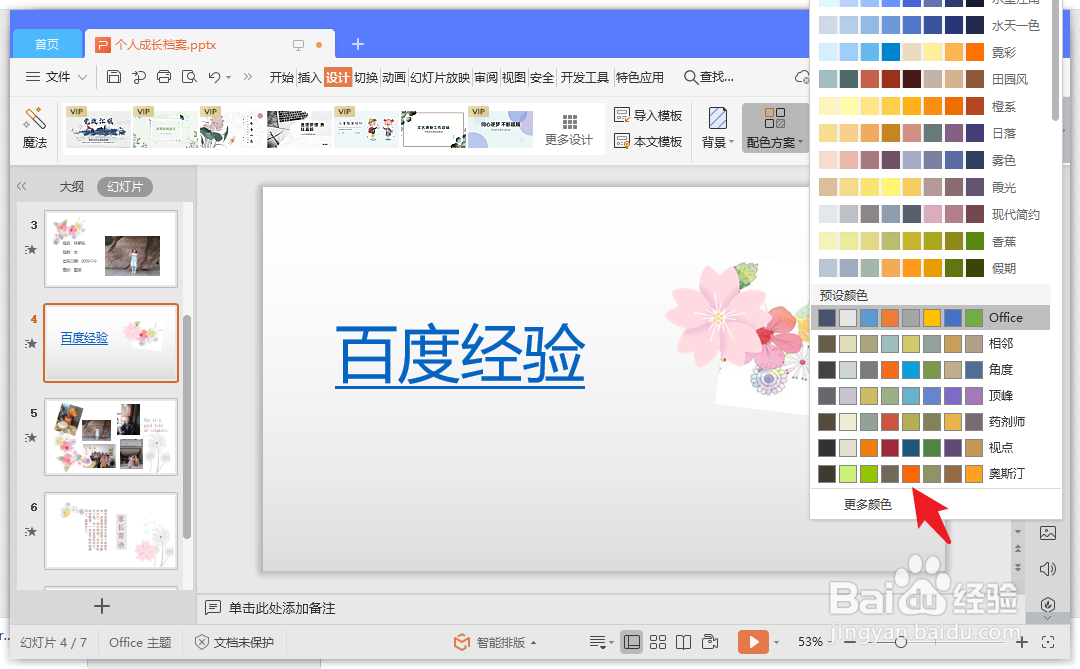
8、在颜色列表点击喜欢的颜色,超链接文字就变色了。

1、1、打开ppt文件,在目标页上写上任意文字。
2、鼠标选中文字,菜单栏点击插入按钮。
3、在插入菜单点击超链接按钮,打开新窗口。
4、输入目标url,点击确定按钮,超链接添加完毕。
5、添加超链接后,目标文字会变成蓝色,下面教大家怎么修改。
6、无需选中超链接文字,点击菜单栏设计按钮。
7、设计菜单找到配色方案选项,点击进入。
8、在颜色列表点击喜欢的颜色,超链接文字就变色了。
