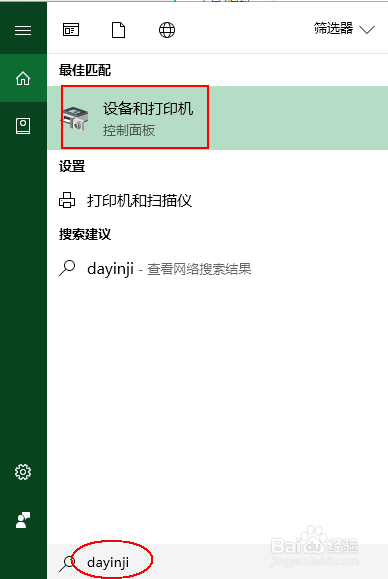
1、在win10系统里搜“打印机”,打开“设备和打印机”
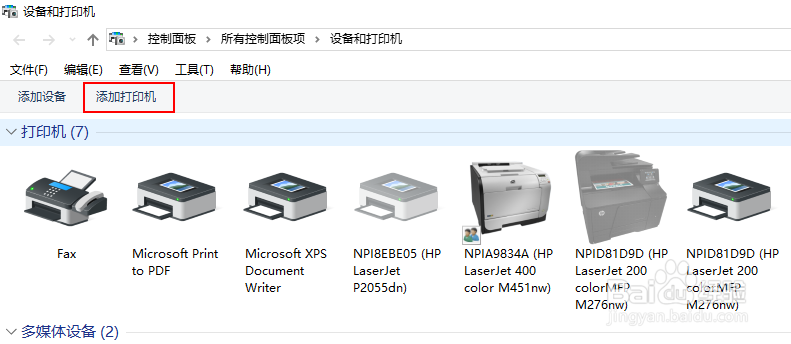
2、添加打印机(需要等一会,让系统打印机),然后估计会出现“找不到设备”
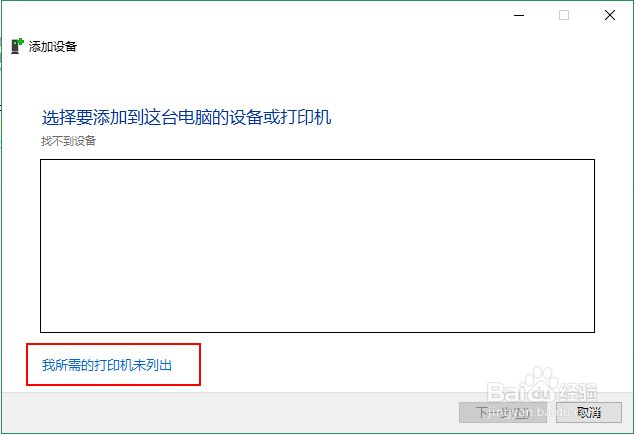
3、点“我所需的打印机未列出”
4、使用TCP/IP地址或主机名添加打印机

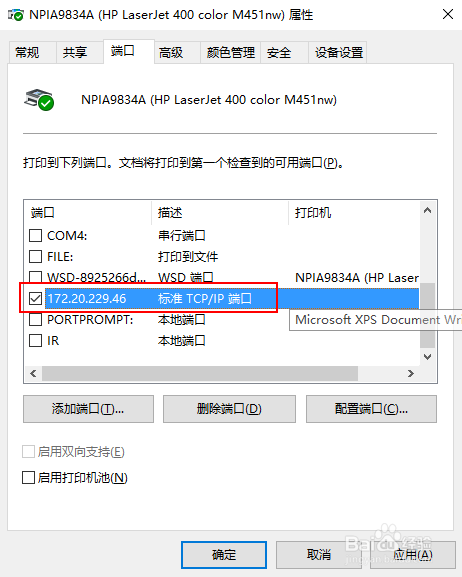
5、填“主机名和IP地址”,这个IP是打印机的IP,你不知道的话去问你身边知道的人或者去找配置成功过的人,在他PC配置的打印机上右键——打印机属性——端口——找到描述为“标准TCP/IP端口”的端口即为打印机的ip。端口名称自动和主机名和IP地址一致无需填写,稍等一会等待连接指定IP上的外设(打印机)

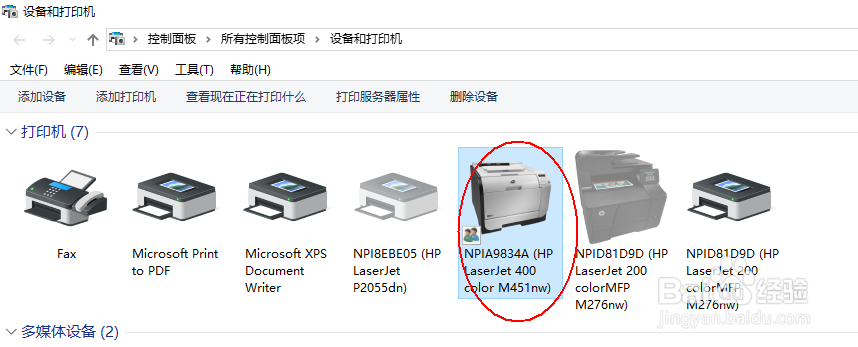
6、最后打印机出现了,配置安装成功
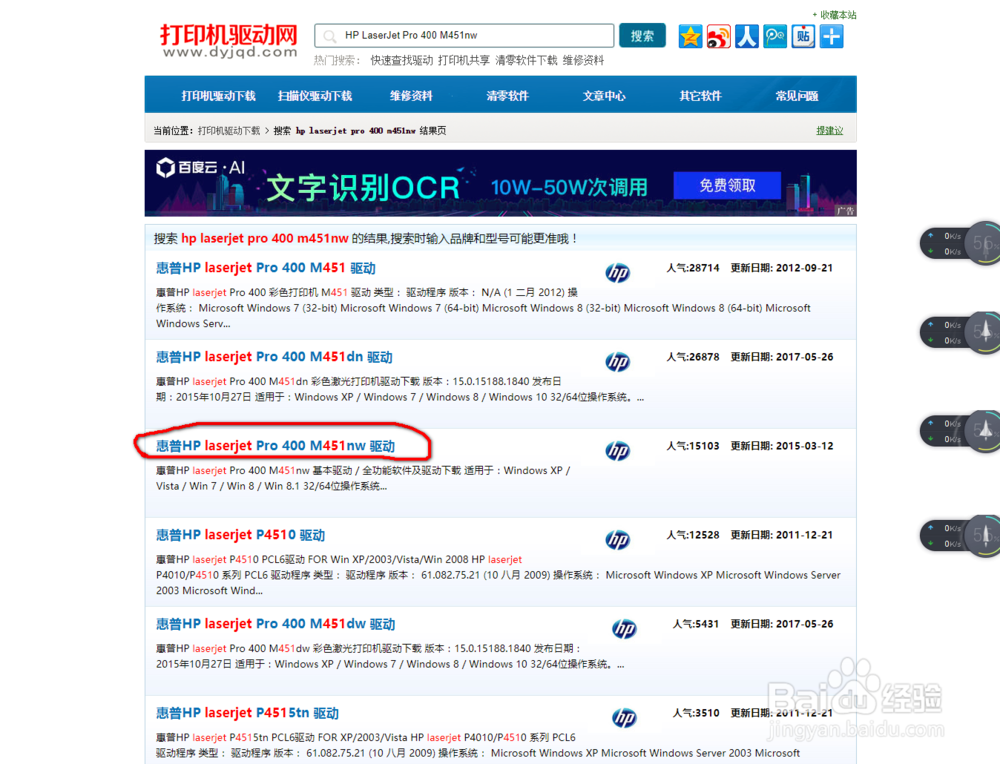
7、如果安装失败,可能是ip不对或者驱动没安装上。到打印机驱动网http://www.dyjqd.com/ 下载对应型号的驱动,驱动型号在你的打印机上找,一般在正面左下角或右下角,或者在侧面。
1、到打印机驱动网http://www.dyjqd.com/ 下载对应型号的驱动,安装,并按照按照第一个方法的第4-5步配置打印机