1、首先,打开你的文档。
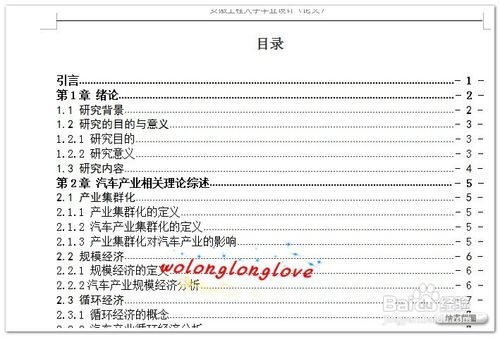
如图,我的毕业论文已经有自动目录生成的,待会删掉,再重新弄一遍。

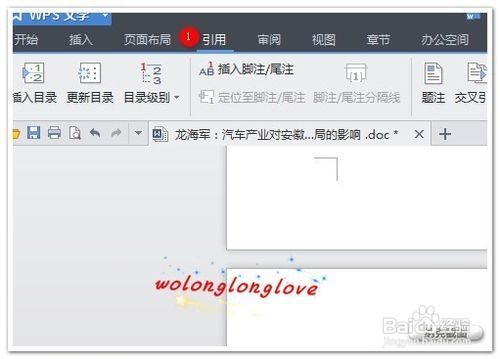
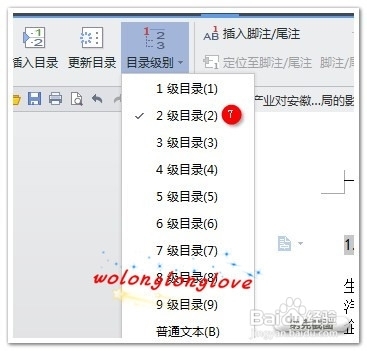
2、第二步,引用——看到 目录级别 (先熟悉环境)
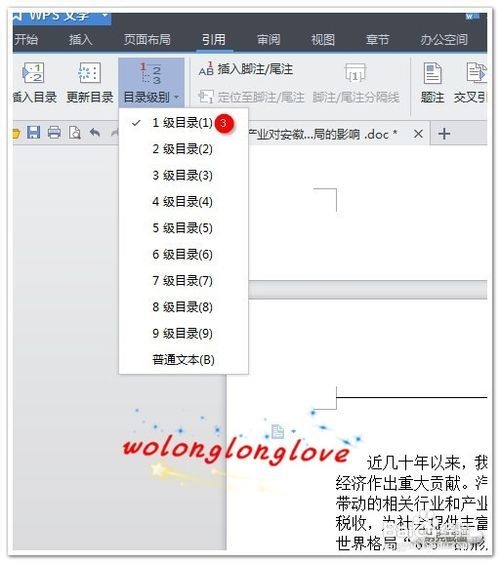
然后去 各个标题 先选中标题,然后,在 目录级别 将原来的 文本文档 变成 一级目录 或者 二级目录 即可

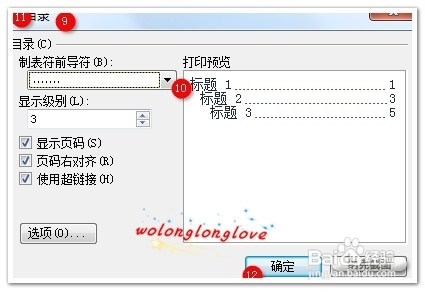
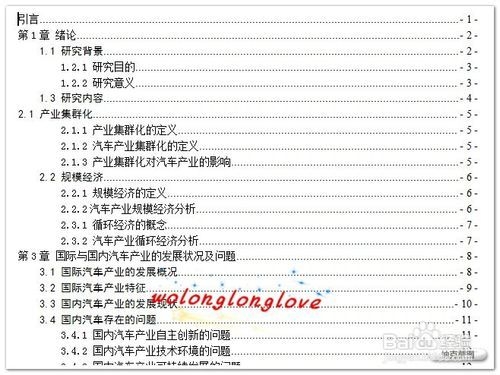
3、第三步,将全篇都设置完。然后 到目录页(即你要做的目录准备在哪一页生成),点击刚才 左上角的 “插入目录”即可,就可以自动生成目录。

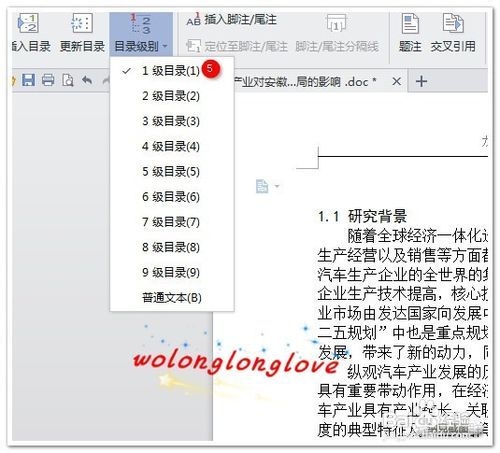

4、如果标题要改变,只需将改变的标题 同样 定级 目录级别 即可,然后更新目录就成了。
时间:2026-04-23 21:38:26
1、首先,打开你的文档。
如图,我的毕业论文已经有自动目录生成的,待会删掉,再重新弄一遍。
2、第二步,引用——看到 目录级别 (先熟悉环境)
然后去 各个标题 先选中标题,然后,在 目录级别 将原来的 文本文档 变成 一级目录 或者 二级目录 即可
3、第三步,将全篇都设置完。然后 到目录页(即你要做的目录准备在哪一页生成),点击刚才 左上角的 “插入目录”即可,就可以自动生成目录。
4、如果标题要改变,只需将改变的标题 同样 定级 目录级别 即可,然后更新目录就成了。
