用WPS做走光字

 时间:2024-10-12 16:17:33

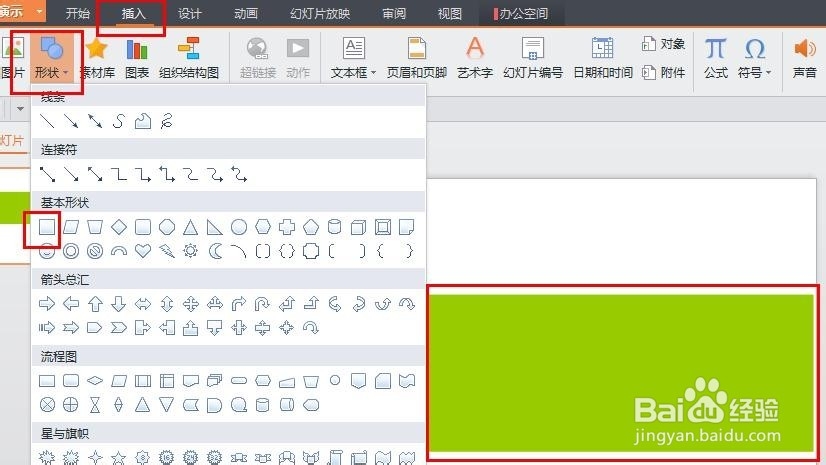
1、打开一张新幻灯片,插入一矩距形框,轮廓无

用WPS做走光字

2、在矩形框上面加上我们所要写的字(字体越大越粗效果越好)

用WPS做走光字

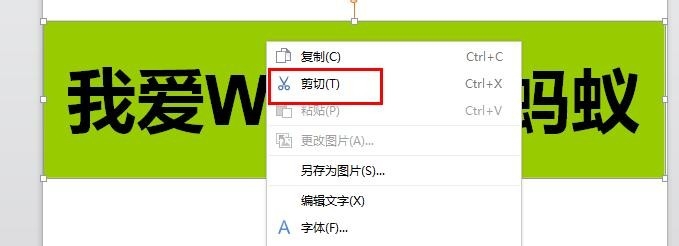
3、选中矩形框和汉字然后剪切

用WPS做走光字

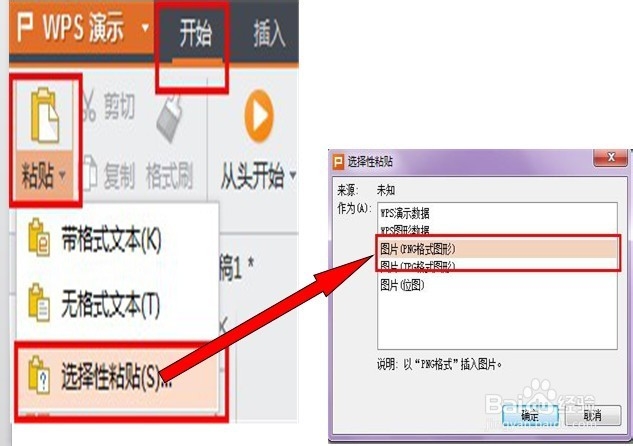
4、选择粘贴——选择性粘贴——png格式做为(图片1)

用WPS做走光字

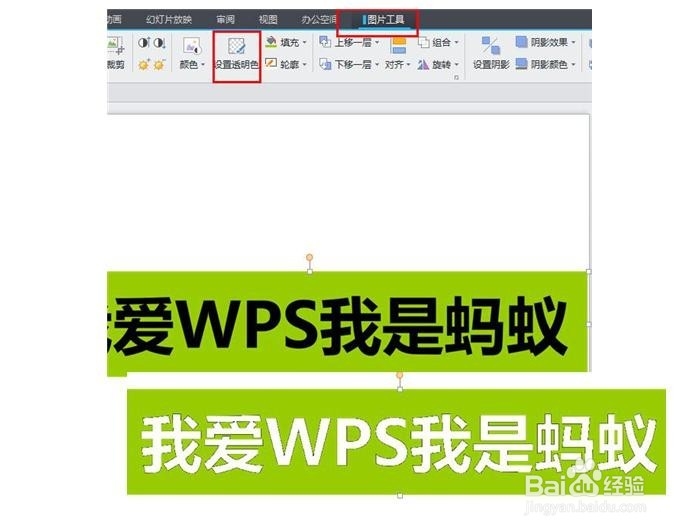
5、在图片工具组里用设置透明色工具把字掏空

用WPS做走光字

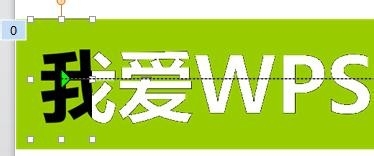
6、再新建一个与字同高的矩形同时填充颜色去边框与字重叠

用WPS做走光字

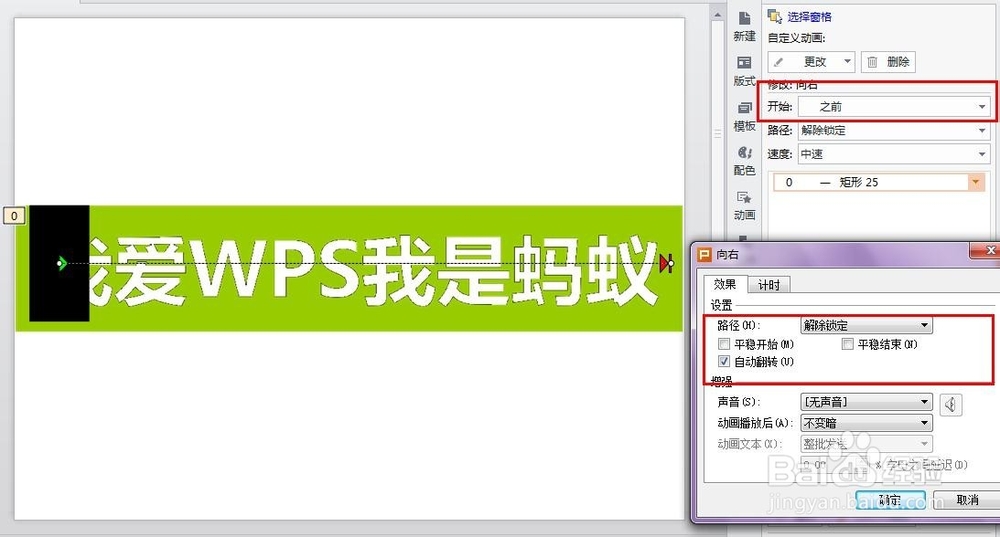
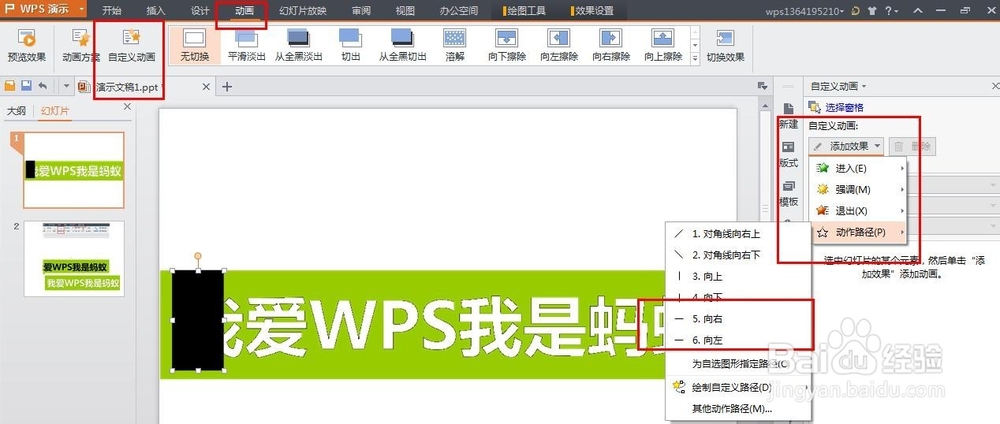
7、接下来我们给图片2加上动画,在动画工具组里点自定义动画——添加效果——动做路径——向右或是向左
用WPS做走光字

8、调整路路径长度在效果选项里设置速度与重复次数等

用WPS做走光字

9、把图片2向下放一层

用WPS做走光字

10、F5播放——完成!

  • wps做走光字的方法
  • PPT怎么制作两个小球对碰后再弹开的动画?
  • PPT制作MG眨眼动画
  • ppt如何通过灯笼升空动画展示所学单词?
  • PPT中制作光线来回穿梭PPT动画效果
  • 热门搜索
    全国学生营养日手抄报 中国梦手抄报设计图 我心中的祖国手抄报 手抄报名字 关于环保手抄报的内容 书香校园手抄报资料 诚信手抄报资料 关于奥运会的手抄报 勤俭廉政手抄报内容 关于体育精神的手抄报