用PS快速实现图片大小的改变

 时间:2026-04-24 07:35:47

1、运行PS,在PS中打开需要更改大小的图片。

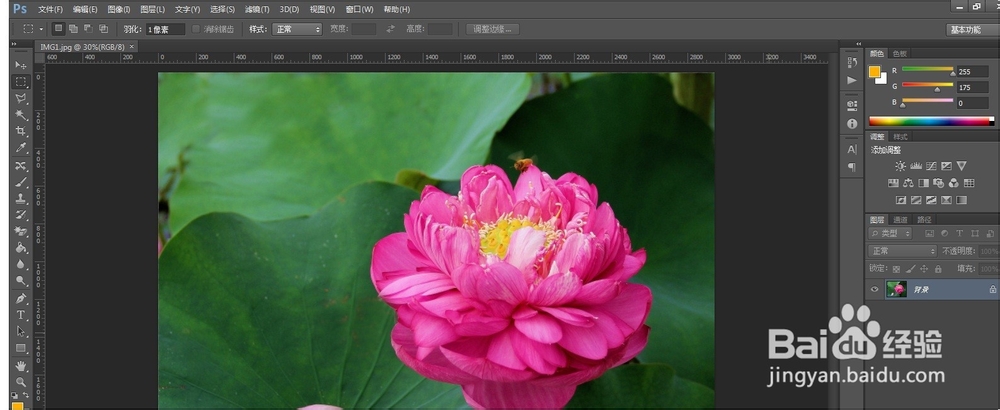
用PS快速实现图片大小的改变

用PS快速实现图片大小的改变

2、在PS中打开文件->储存为web所用格式,或者直接使用快捷键Alt+Shift+Ctrl+s快速打开储存页面
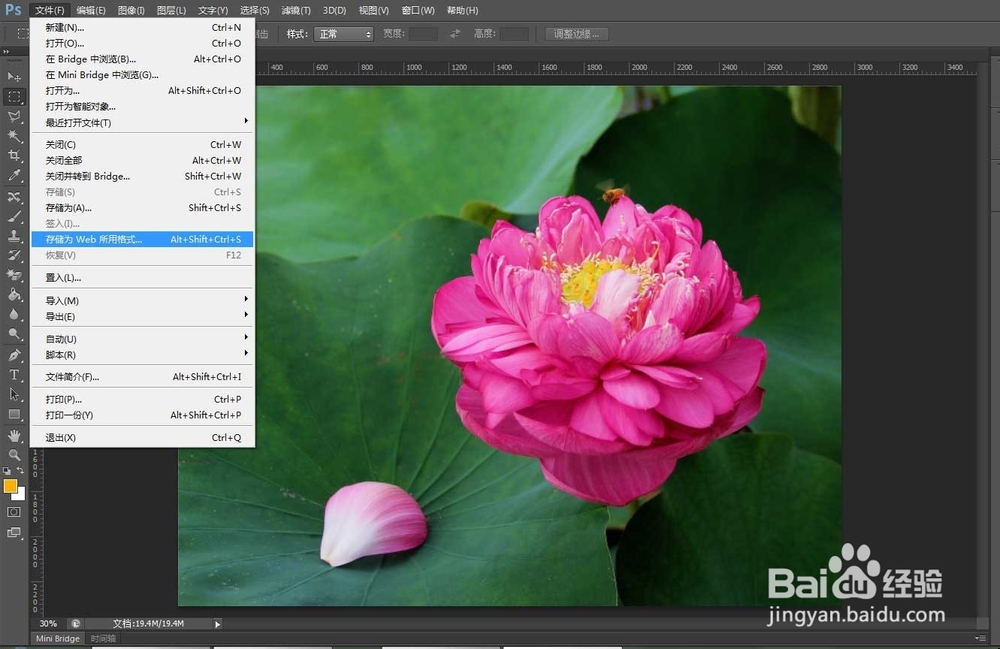
用PS快速实现图片大小的改变

3、进入储存为web所用格式界面后,如图,在右侧可以快速选择图片的质量,一般选择“低”时,图片大小就会急剧减小

用PS快速实现图片大小的改变

4、当然也可以自己调整,如图,同样是选择“中”,改变了图片的“模糊”属性,图片大小也有相当大的改变。同样的改变“品质”的大小也会改变图片的大小,具体要看自己需要多大的图片了。

用PS快速实现图片大小的改变

用PS快速实现图片大小的改变

5、调整好自己的图片后就可以直接在这里保存了,一张超大的4M的图就变成了只有几百kb的小图了,并且像素还是原来的像素。

用PS快速实现图片大小的改变

  • PS如何使用钢笔工具进行抠图
  • PS怎样菜单中的拷贝和粘贴
  • ps里动作如何自定义使用
  • PS如何掌握吸管工具方法
  • 如何快速抠出人物
  • 热门搜索
    关于保护环境的手抄报 珍爱生命预防溺水手抄报 消防手抄报大全 扶贫手抄报 新学期新气象手抄报 妇女节手抄报 关于读书的手抄报图片 手抄报大全简单又漂亮 创文明城市手抄报 元宵节的手抄报