CAD中面积的填充及计算

 时间:2026-05-13 22:27:08

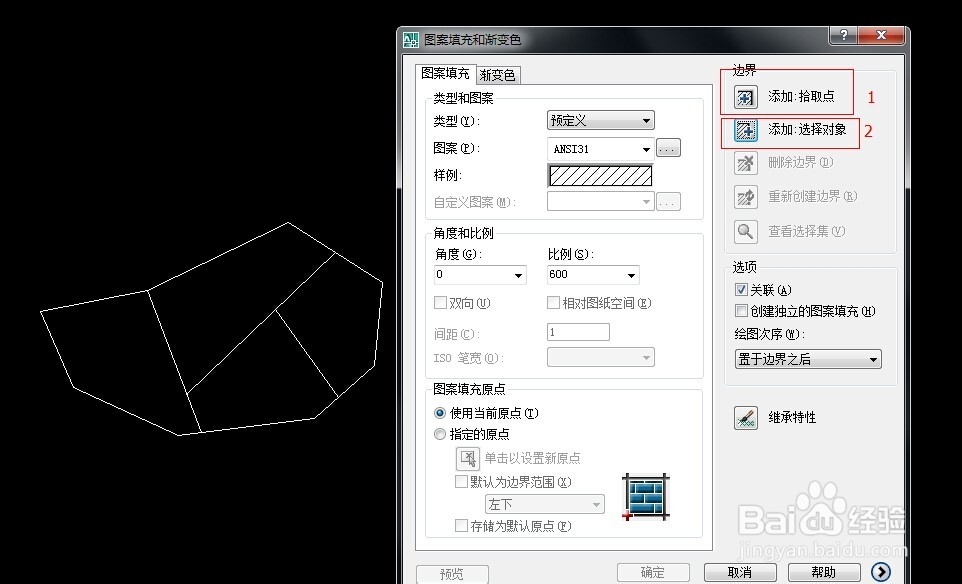
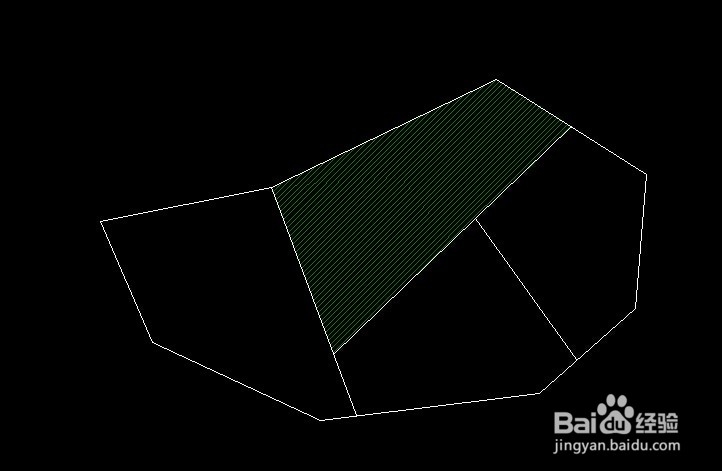
1、首先打开CAD,然后比如说要选择填充如图中的任意一块

CAD中面积的填充及计算

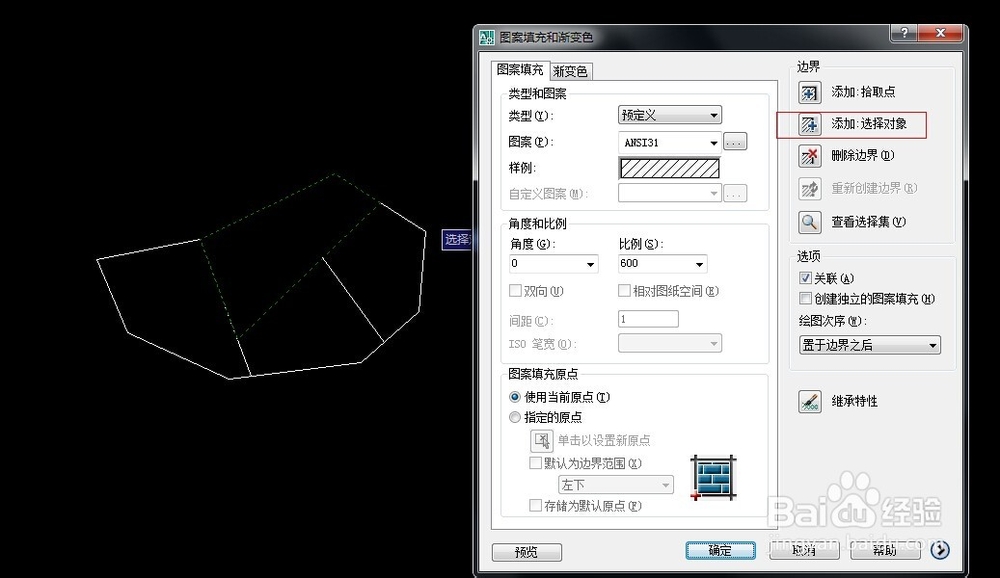
2、一般直接是快捷键H,然后会出现对话框,其中1和2是常见的填充方法,直接填充就可以,但是有时候选择1这种方法时,由于填充过大,或者曲折,则需要等待很长时间,甚至还填充不上,那可以试试下面的方法。
CAD中面积的填充及计算

CAD中面积的填充及计算

3、快捷键BO,然后出现对话框,点击拾取点

CAD中面积的填充及计算

4、然后用十字光标点击你要填充的空间,然后点击空格键,就会出现一个封闭的框

CAD中面积的填充及计算

5、再采用如下的填充方法,就可以完成填充

CAD中面积的填充及计算

6、快捷键同时ctri和1,会出现一个对话框,点击刚才的封闭曲线,或者是填充的图案,即可得到面积。

CAD中面积的填充及计算

  • CAD如何实现隐藏除选定对象之外的所有图层
  • CAD中AL对齐命令如何用?
  • CAD中如何删除附着的外部参照图形
  • 如何在cad中查询填充面积
  • CAD透明度如何设置?
  • 热门搜索
    中秋节手抄报资料 我是文明小学生手抄报 放飞心灵手抄报 我爱校园手抄报内容 庆国庆迎中秋手抄报 小学保护环境手抄报 庆十一手抄报 关于三月三的手抄报 安全伴我行手抄报图片 构建和谐校园手抄报