1、首先打开outlook的 new items=>appointment(约会) 或者meeting
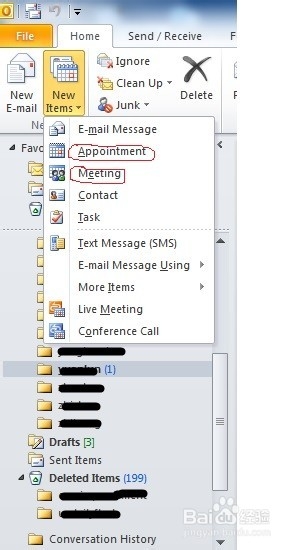
2、填写约会的内容:
比如主题,内容,开始时间,结束时间。
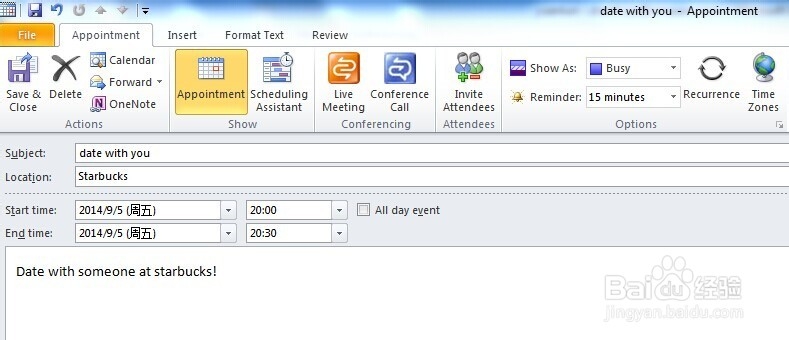
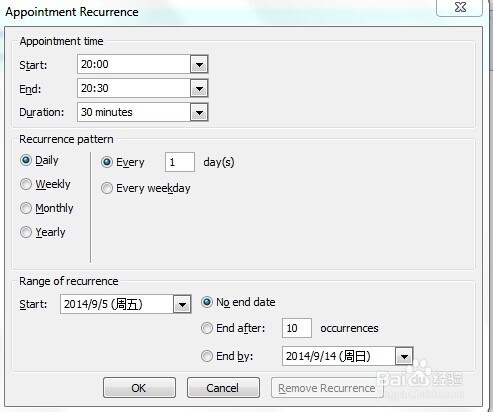
3、若要周期性的提醒,那么再点击上图工具条中的Recurrence(循环),这样,我们就可以选择按天,星期,月,年去重复的提醒了:
比如,按天。选择开始的日期和结束的日期
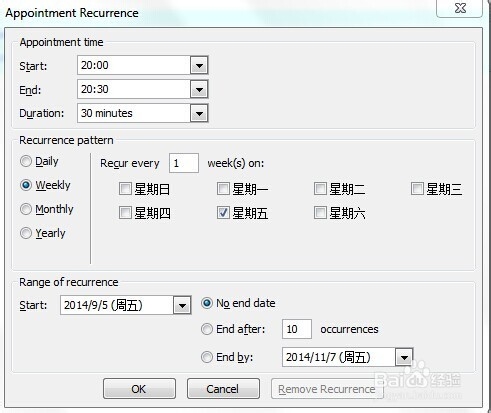
4、按周提醒:需要选择每周的周几(可以多选哦)
5、按月提醒:可以是每月的第几天,或者第几个星期的周几。
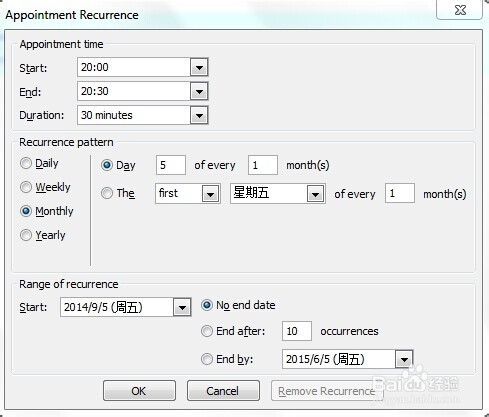
6、选择好后,点击ok确认,然后点击第二步中的保存save&close
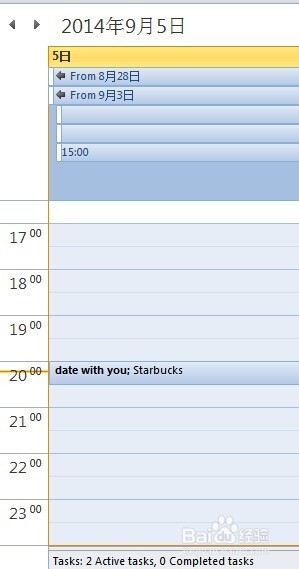
7、会到outlook的Calendar(日历),跳到你选择的哪些天,是不是有一个提醒建立了?
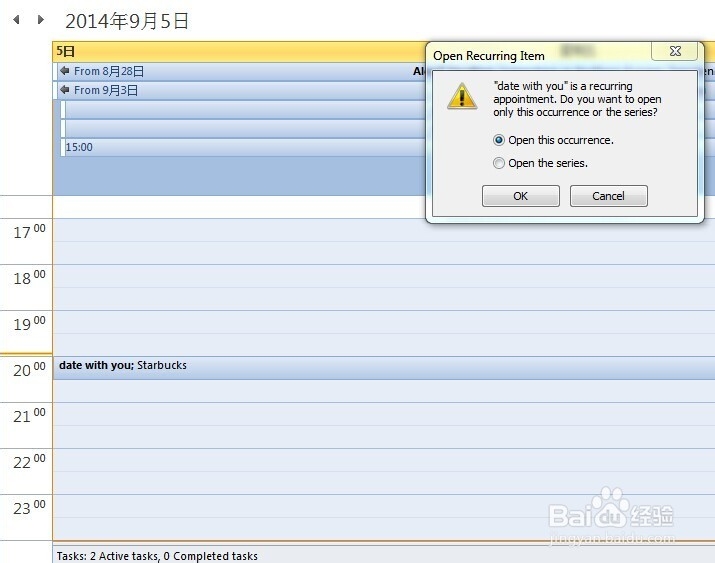
8、当然,我们可以双击,打开这个提醒,会告诉我们是打开这次提醒还是所有的。
这样,我们就可以取消,修改这次或者所有的提醒了。
9、这样,每次提醒到期,会有一个弹窗提醒我们。
好好利用outlook,可以极大的提高我们的效率。
