1、1.打开CAD软件,绘制一个圆形

2、2.点击顶部的绘图菜单,如图所示

3、3.在绘图下拉菜单中选择点,定数等分
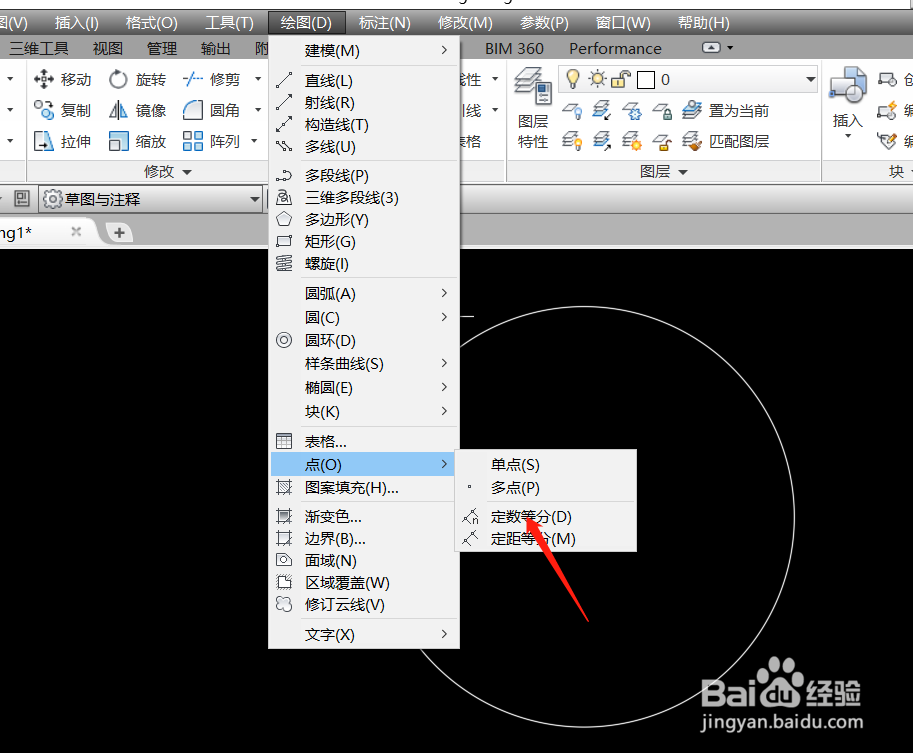
4、4.选择要定数等分的对象,选中圆形

5、5.选中圆形后根据提示输入你要等分的数量

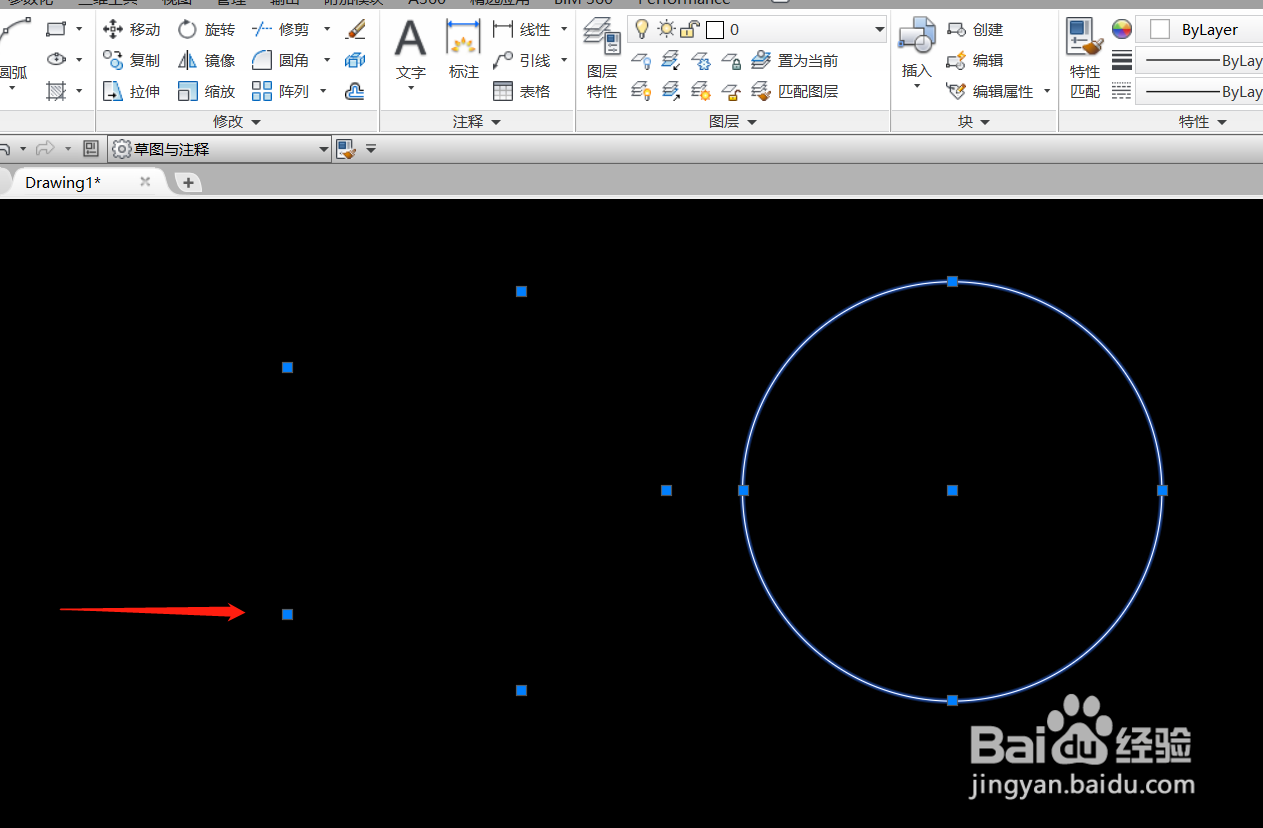
6、6.完成后点击确定,我们移动圆,选中旧卡号以看见5个点,即为等分后的5个段
时间:2026-04-25 05:38:56
1、1.打开CAD软件,绘制一个圆形
2、2.点击顶部的绘图菜单,如图所示
3、3.在绘图下拉菜单中选择点,定数等分
4、4.选择要定数等分的对象,选中圆形
5、5.选中圆形后根据提示输入你要等分的数量
6、6.完成后点击确定,我们移动圆,选中旧卡号以看见5个点,即为等分后的5个段
